Hiển thị các bài đăng có nhãn Thủ thuật internet. Hiển thị tất cả bài đăng

Thứ Bảy, 11 tháng 4, 2020

Cách xây dựng đồng bộ hóa tệp đám mây của riêng bạn với Nextcloud

Các dịch vụ như Dropbox giúp bạn dễ dàng truy cập các tệp của mình trên nhiều thiết bị. Tuy nhiên, bạn có thể muốn kiểm soát nhiều hơn đối với họ. Trong vòng chưa đầy 30 phút, bạn có thể có dịch vụ đồng bộ hóa đám mây của riêng mình và chạy trên máy chủ mà bạn điều khiển qua Nextcloud.

Nextcloud là gì?

Nextcloud là phần mềm nguồn mở cho phép bạn đồng bộ hóa các tệp giữa PC và các thiết bị khác, giống như bạn làm với Dropbox, Onedrive hoặc Google Drive. Ngoài ra, Nextcloud có một hệ sinh thái ứng dụng sôi động cho phép bạn làm nhiều việc hơn là chỉ đồng bộ hóa các tệp. Bạn có thể sử dụng Nextcloud cho lịch và quản lý liên hệ hoặc để chạy ứng dụng email IMAP dựa trên web. Bạn thậm chí có thể thiết lập một chương trình trò chuyện trực tiếp dành riêng cho bạn và bất kỳ ai khác có thể truy cập máy chủ của bạn.

Tuy nhiên, trước khi chúng tôi đi vào chi tiết, có một cảnh báo. Khi bạn bắt đầu sử dụng Nextcloud, nó sẽ tùy thuộc vào bạn để duy trì máy chủ. Điều này có nghĩa là ngoài việc quản lý phần mềm Nextcloud, bạn phải đảm bảo hệ điều hành máy chủ bên dưới luôn cập nhật với các bản vá. Các máy chủ Nextcloud thường không gặp sự cố, nhưng nếu có sự cố xảy ra, nó sẽ tùy thuộc vào bạn để khắc phục.

Tin tốt là có rất nhiều blog, diễn đàn và trang trợ giúp để giúp bạn khắc phục sự cố. Nếu bạn gặp phải một vấn đề, thì nó có khả năng xảy ra với người khác và có một giải pháp ngoài kia.

Những gì bạn cần
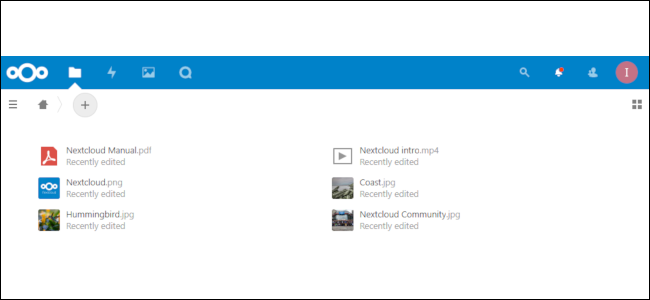
Giao diện Nextcloud mặc định
Giao diện web Nextcloud mặc định.

Bạn sẽ cần ba mục sau để bắt đầu với Nextcloud:

  1. Một máy chủ ảo chạy Ubuntu 18.04
  2. Shell Bash trên máy tính để bàn của bạn.
  3. Một tên miền.

Đối với các ví dụ của chúng tôi, chúng tôi sẽ tạo một số tên người dùng và mật khẩu, bao gồm:

  • Tên người dùng và mật khẩu gốc cho máy chủ của bạn.
  • Một tên người dùng và mật khẩu máy chủ thông thường với các đặc quyền quản trị.
  • Tên người dùng và mật khẩu Nextcloud.

Với mục đích của hướng dẫn này, chúng tôi đã sử dụng máy chủ ảo chạy Ubuntu 18.04 từ DigitalOcean. Bạn có thể sử dụng bất kỳ nhà cung cấp nào bạn thích, tuy nhiên, bao gồm Linode hoặc AWS. Cho dù bạn chọn dịch vụ nào, chìa khóa là chạy Ubuntu 18.04 (bản phát hành hỗ trợ dài hạn hiện tại tại văn bản này) để tránh mọi vấn đề tiềm ẩn.

Mỗi nhà cung cấp máy chủ ảo là một chút khác nhau, nhưng tất cả họ đều nhằm mục đích đưa máy chủ lên và chạy với một vài cú click chuột. Để bắt đầu, chúng tôi khuyên bạn nên sử dụng máy chủ cấp cơ sở trên cơ sở dùng thử cho đến khi bạn quen với Nextcloud. Bộ lọc kỹ thuật số Ocean Ocean $ 5 cung cấp RAM 1 GB, 1 lõi CPU, 1 TB truyền dữ liệu và 25 GB dung lượng lưu trữ. Linode cung cấp một VPS tương tự cho cùng một mức giá.

Trừ khi bạn thoải mái với các khóa SSH, hãy hỏi nhà cung cấp của bạn để biết chi tiết đăng nhập gốc dựa trên mật khẩu để bắt đầu. Sau khi máy chủ của bạn đang chạy và bạn có thể thoải mái với dòng lệnh, bạn có thể kiểm tra các trang trợ giúp của nhà cung cấp của bạn về cách thêm khóa SSH để đăng nhập an toàn hơn.

Nếu máy tính của bạn chạy Windows 10, bạn sẽ cần cài đặt Hệ thống con Windows cho Linux và tiếp tục sử dụng tiện ích Bash với các tiện ích Linux. Nếu bạn sử dụng Linux hoặc macOS, chương trình Terminal là tất cả những gì bạn cần. Hầu hết các thiết bị đầu cuối Bash đều được cài đặt SSH, nhưng, nếu không, chỉ cần gõ sudo apt-get install ssh trong cửa sổ terminal để cài đặt nó.

Khi bạn mua một tên miền, nó không phải là một địa chỉ .COM. Chỉ có bạn và bạn bè thân thiết và gia đình của bạn sẽ sử dụng nó. Ví dụ: chúng tôi đã tìm thấy một tên miền .XYZ chỉ với 1 đô la một năm sẽ hoạt động tốt.

LIÊN QUAN: Những nơi tốt nhất để mua một tên miền

Chuẩn bị máy chủ của bạn

Gorodenkoff / Shutterstock

Để máy chủ của bạn sẵn sàng hành động, bạn cần thiết lập một tài khoản người dùng thông thường với các đặc quyền quản trị. Nó là một ý tưởng khủng khiếp, khủng khiếp để đăng nhập với tư cách là người dùng root toàn năng sau cấu hình ban đầu.

Đến bây giờ, bạn nên có một địa chỉ IP và mật khẩu gốc từ nhà cung cấp máy chủ của bạn. Địa chỉ IP là cách bạn kết nối với máy chủ và mật khẩu sẽ đưa bạn vào.

Để bắt đầu, hãy nhập thông tin sau (thay thế địa chỉ X bằng máy chủ IP của bạn), sau đó nhấn Enter:

ssh root@XXX.XX.XX.XXX

Địa chỉ IP của chúng tôi là 165,22.81.172, vì vậy chúng tôi đã gõ nó trong lệnh của chúng tôi. Nếu mọi thứ diễn ra theo đúng kế hoạch, máy chủ từ xa (nơi bạn sẽ đặt Nextcloud) sẽ yêu cầu nhập mật khẩu. Nhập mật khẩu nhà cung cấp máy chủ của bạn đã cung cấp cho bạn.

Sau đó, bạn sẽ được yêu cầu đặt mật khẩu mới cho root. Chọn bất cứ thứ gì bạn thích, chỉ cần don thất hoặc quên nó!

Bây giờ bạn đang ở trong máy chủ từ xa và đã đến lúc để làm việc. Nhấn Enter sau mỗi lệnh trong bài viết này để chạy nó.

Đầu tiên, chúng tôi gõ như sau để thêm người dùng mới vào máy chủ:

adduser ian

Thay thế tên ian tên bằng tên người dùng bạn muốn sử dụng. Khi bạn thực hiện lệnh này, bạn đã yêu cầu cung cấp mật khẩu cho người dùng mới. Sau khi bạn làm điều đó, phần còn lại của thông tin mà máy chủ yêu cầu là tùy chọn; nếu bạn không muốn cung cấp nó, hãy tiếp tục nhấn Enter.

Tiếp theo, chúng tôi gõ như sau để cung cấp đặc quyền quản trị người dùng mới của chúng tôi:

usermod -aG sudo ian

Một lần nữa, thay thế i i xông trực tuyến bằng tên người dùng bạn đã chọn trước đó.

Bây giờ, chúng tôi mở một cửa sổ đầu cuối thứ hai và gõ như sau để đảm bảo tài khoản người dùng mới hoạt động:

ssh ian@165.22.81.172

Một lần nữa, thay thế tên trên bằng tên người dùng và địa chỉ IP máy chủ của bạn. Nhập mật khẩu bạn đã tạo cho tài khoản người dùng này khi được nhắc. Nếu nó hoạt động, hãy quay lại cửa sổ terminal mà bạn đã đăng nhập với quyền root.

Bây giờ, chúng tôi gõ như sau để đảm bảo tường lửa Ubuntu hoạt động tốt:

ufw allow OpenSSH
ufw enable
ufw status

Lệnh trạng thái cuối cùng đó sẽ trả về một cái gì đó giống như hình ảnh bên dưới, xác nhận rằng tường lửa đã thắng khối chặn SSH.
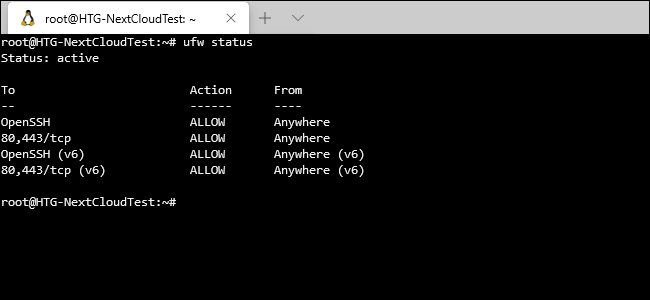
Bạn đã giành chiến thắng, hãy xem phần 80, 443 / tcpv, nhưng chúng tôi sẽ làm điều đó sau. Bây giờ, hãy để đóng cửa sổ gốc và quay lại cửa sổ đầu cuối thứ hai với người dùng thông thường.

Cài đặt Nextcloud

Đã có lúc bạn phải cấu hình và cài đặt phần mềm Nextcloud, PHP, phần mềm máy chủ web và cơ sở dữ liệu riêng biệt.

Nó dễ dàng hơn nhiều khi sử dụng gói Snap chính thức, nó sẽ chăm sóc mọi thứ chỉ bằng một lệnh. Ở đó, không có sự lộn xộn nào với cơ sở dữ liệu hoặc cần phải lo lắng nếu Apache hoặc Nginx đang phục vụ trang web của bạn.

Nếu bạn muốn xem chính xác những gì gói Snap cài đặt (spoiler: nó LÊN phần còn lại của ngăn xếp LAMP, cộng với Redis), hãy xem kho lưu trữ snap Nextcloud trên GitHub.

Chúng tôi gõ như sau:

sudo snap install nextcloud

Các sudo liền ngay từ đầu nâng cao tài khoản người dùng thông thường để nó có quyền quản trị tạm thời. Bạn sẽ được yêu cầu nhập mật khẩu để thực hiện điều này. Nếu mọi việc suôn sẻ, trong một hoặc hai phút, Nextcloud sẽ được cài đặt và (gần như) sẵn sàng hành động.

Tiếp theo, chúng tôi nhập nội dung sau để tạo tài khoản người dùng Nextcloud mới có thể đăng nhập vào trang web của chúng tôi:

sudo nextcloud.manual-install ianpaul correctHorseBatteryStaple

Thay vì của ianpaul, hãy gõ tên người dùng bạn muốn sử dụng để đăng nhập vào Nextcloud. Bit chính xácHorseBatteryStaple bit là mật khẩu của chúng tôi. Don 195 sử dụng nó. Nó là một trò chơi XKCD rất nổi tiếng và chỉ là một ví dụ.

Xử lý tên miền

Để làm cho cuộc sống dễ dàng hơn, chúng tôi không muốn sử dụng địa chỉ IP mọi lúc để truy cập máy chủ của chúng tôi. Thay vào đó, chúng tôi sẽ sử dụng một tên miền, một lần nữa, bạn có thể nhận được ít nhất là $ 1 mỗi năm. Ví dụ của chúng tôi, chúng tôi đã sử dụng HowToGeekTest.xyz.

Khi bạn có một tên miền, bạn sẽ muốn quản lý cài đặt DNS từ công ty đăng ký tên miền (nơi bạn đã mua tên miền) và trỏ chúng đến nhà cung cấp máy chủ của bạn. Ví dụ: nếu bạn chọn DigitalOcean, các cài đặt đó sẽ là ns1.digitalocean.com, ns2.digitalocean.com và ns3.digitalocean.com.

Tiếp theo, hãy đến nhà cung cấp máy chủ của bạn (ví dụ: DigitalOcean, Linode hoặc bất cứ điều gì bạn chọn) và thêm tên miền mới vào tài khoản của bạn. Bạn cần phải thêm một bản ghi A trỏ đến địa chỉ IP của bạn, một bản ghi CNAME nếu bạn không muốn sử dụng liên tục và sử dụng các bản ghi NS nếu chúng được thêm tự động.

Hình ảnh dưới đây cho thấy một ví dụ từ DigitalOcean.
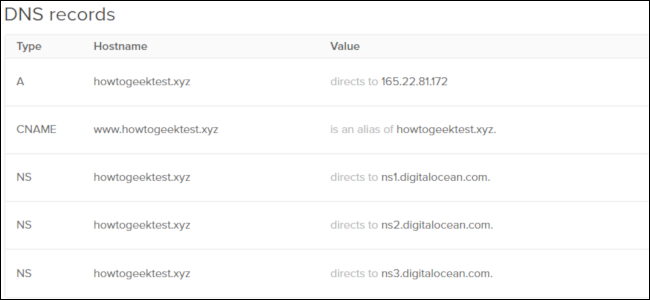
Về mặt kỹ thuật, có thể mất tới 24 giờ trước khi tên miền của bạn khả dụng, nhưng nó thường bắt đầu hoạt động trong vòng vài phút.

Quay lại Nextcloud

Với tên miền được thiết lập, chúng ta có thể quay lại hoàn thiện Nextcloud trong thiết bị đầu cuối. Nếu bạn đã đăng xuất khỏi máy chủ bằng tài khoản người dùng thông thường của mình (ian@165.22.81.172 trong ví dụ của chúng tôi), hãy đăng nhập lại.

Bây giờ, chúng tôi gõ như sau để thêm tên miền mới của chúng tôi vào Nextcloud:

sudo nextcloud.occ config:system:set trusted_domains 1 --value=howtogeektest.xyz

Sau khi hạ cấp của bạn tên miền chứ không phải của chúng tôi (howtogeektest.xyz).

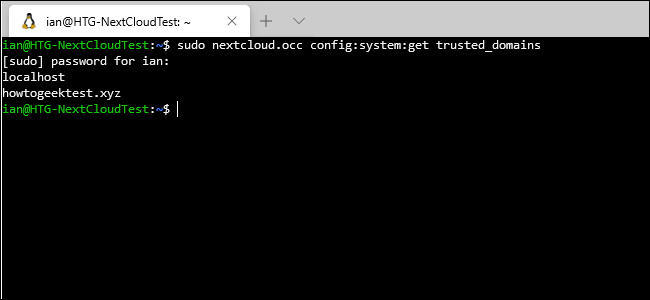
Tiếp theo, chúng tôi gõ như sau để đảm bảo tên miền mới của chúng tôi đã được thêm đúng cách:

sudo nextcloud.occ config:system:get trusted_domains

Thiết bị đầu cuối nên in ra một cái gì đó giống như hình ảnh dưới đây.
Tiếp theo, chúng tôi gõ như sau để đảm bảo rằng chúng tôi có thể sử dụng các cổng mà chúng tôi muốn bằng cách cho phép chúng vượt qua tường lửa:

sudo ufw allow 80,443/tcp

Cổng 80 được sử dụng bởi lưu lượng HTTP không được mã hóa, trong khi 443 dành cho SSL / TLS.

Nói về điều này, chúng tôi sẽ cần một chứng chỉ SSL / TLS miễn phí từ Let Enc Encrypt, vì vậy chúng tôi gõ như sau:

sudo nextcloud.enable-https lets-encrypt

Khi trình tạo Let Enc Encrypt bắt đầu chạy, nó sẽ hỏi địa chỉ email và tên miền Nextcloud của bạn. Chỉ cần làm theo các hướng dẫn và bạn sẽ có một chứng chỉ trang web an toàn trong thời gian không. Nếu Let Enc Encrypt hoạt động được, thì đó là thời gian để kiểm tra thiết lập của bạn.

Chuyển đến tên miền mới của bạn (như howtogeektest.xyz của chúng tôi). Bạn sẽ thấy trang đăng nhập Nextcloud (xem bên dưới) với biểu tượng khóa trong thanh địa chỉ.
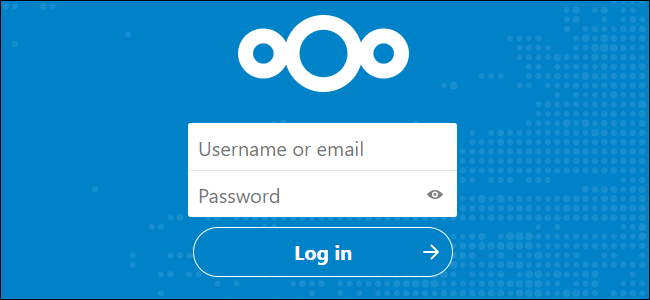
 

Nếu bạn thấy trang đăng nhập, bạn đã sẵn sàng để đi. Nếu không, hãy đợi một vài giờ và thử lại. Nếu bạn muốn khắc phục sự cố ngay lập tức, bạn có thể xem máy chủ có phản hồi qua địa chỉ IP không.

Để làm việc này, chúng tôi phải nhập thông tin sau, để thêm địa chỉ IP vào các miền đáng tin cậy của chúng tôi:

sudo nextcloud.occ config:system:set trusted_domains 2 --value=165.22.81.172

Lưu ý rằng chúng tôi đã sử dụng một cách đáng tin cậy Nếu bạn chỉ lặp lại tin cậy của Trusted_domains 1, thì bạn sẽ ghi đè lên tên miền thực của bạn trong danh sách tên miền đáng tin cậy và won có thể sử dụng nó.

Sau khi đã hoàn thành, hãy nhập địa chỉ IP vào thanh địa chỉ của trình duyệt của bạn và bạn sẽ thấy trang đăng nhập ở trên. Nếu không, một cái gì đó đã sai với cài đặt.

Vì chúng tôi không có chứng chỉ SSL cho địa chỉ IP, nên nó đã có thể đăng nhập an toàn. Vì lý do đó, chúng tôi khuyên bạn nên xóa IP khỏi danh sách tên miền đáng tin cậy sau khi bạn xác nhận máy chủ đang hoạt động. Để làm điều này, gõ như sau:

sudo nextcloud.occ config:system:delete trusted_domains 2

Tăng hiệu suất

Nếu máy chủ Nextcloud của bạn không hoạt động tốt, bạn có thể cần tăng giới hạn bộ nhớ. Theo mặc định, nó có 128 MB. Để tăng lên 512 MB, bạn hãy đăng nhập vào máy chủ bằng thiết bị đầu cuối và gõ như sau:

sudo snap set nextcloud php.memory-limit=512M.

Giờ đây Nextcloud đã hoạt động, bạn có thể đăng nhập, xem qua các ứng dụng có sẵn, chia sẻ tệp với người khác và cài đặt Nextcloud trên máy tính để bàn và thiết bị di động để đồng bộ hóa nhiều thiết bị. Nextcloud cung cấp các công cụ đồng bộ hóa máy tính để bàn và ứng dụng di động cho Windows, Mac, Linux, iPhone, iPad và Android.
 

Thứ Hai, 28 tháng 10, 2019

Cách tạo Windows PE, Win Mini để sửa lỗi Windows

Trong các cách cài Windows thì cài Win trong môi trường Windows PE được nhiều người sử dụng vì  tốc độ cài đặt Win bằng cách này khá nhanh chóng, không cần tốn nhiều thời gian như khi bạn cài đặt qua USB hay đãi CD/DVD. Ngay cả khi không thể truy cập vào hệ thống ta vẫn có thể cài đặt Windows như thông thường.

Tất nhiên để tạo Windows PE chúng ta phải tạo USB Boot với một phần mềm chuyên dụng cho công việc này. Ở đây tôi sử dụng USB Boot thay vì nhiều phần mềm khác vì sự đơn giản dễ dàng sử dụng của nó. Dưới đây tôi sẽ hướng dẫn các bạn tạo Windows PE giúp bạn sửa lỗi Windows khi cần thiết bằng USB Boot.

Windows PE là gì?

Windows PE ( Windows Preinstallation Environment) hay còn gọi là Win Mini là phiên bản nhẹ của Windows 10. Ta có thể sử dụng Windows PE để cài đặt, thử nghiệm và sửa chữa cài đặt đầy đủ của Windows 10. Phiên bản Windows PE cơ bản hỗ trợ tất cả các ứng dụng Windows, driver, công cụ mạng, quản lý và phân vùng ổ đĩa, v.v

Dưới đây tôi sẽ hướng dẫn các bạn các bước chi tiết để có thể tạo ra Windows PE một cách đơn giản nhất.

Hướng dẫn tạo Windows PE

Bước 1:

  • Đầu tiên bạn cần phải tải phần mềm USB HDD Boot về máy tính của mình tại đây: USB HDD Boot
  • Ngoài ra bạn có thể tải phiên bản Windows PE tại đây: Windows PE-64bit

Bước 2:

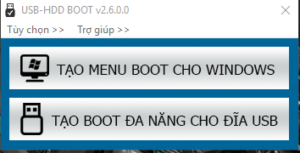
  • Sau khi hoàn tất bạn tiến hành giải nén và mở phần mềm lên bạn sẽ thấy giao diện hỗ trợ tạo Boot đa năng trên USB hoặc trên chính HDD máy tính của bạn.
  • Vì ở đây ta sẽ tạo Boot cho USB nên tôi sẽ tích chọn vào mục: “Tạo Boot đa năng cho đĩa USB”

Bước 3:

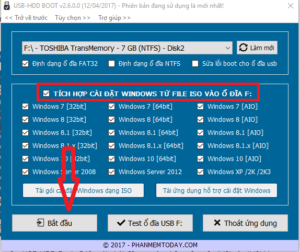
  • Vào trong USB HDD Boot sẽ có nhiều tính năng và mục để lựa chọn, bạn chỉ cần chọn ổ USB cần tạo tích chọn vào ô Tích hợp cài đặt Windows từ File ISO vào ổ đĩa và bấm bắt đầu:

Bước 4:

  • Ở bước này phần mềm USB HDD Boot sẽ mất ít phút để nạp các phần mềm cần thiết vào thiết bị USB của bạn.

Bước 5:

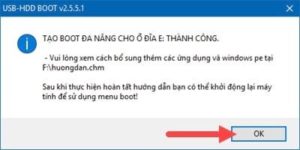
  • Khi quá trình nạp Boot hoàn tất, sẽ có thông báo  “ tạo boot đa năng cho ổ đĩa thành công” ta xác nhận OK để đóng lại:

Bước 6:

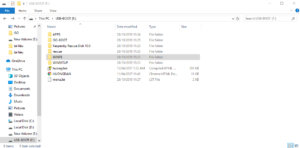
  • Sau khi hoàn tất công đoạn tạo USB Boot, giờ chúng ta bắt đầu tạo Windows PE bằng cách vào ổ đĩa USB Boot và tìm thư mục WINPE.

Bước 7:

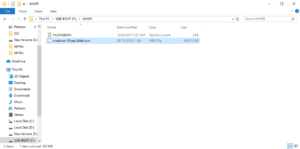
  • Tiếp theo các bạn hãy copy Windows PE đã tải ở ban đầu vào thư mục WINPE.

Bước 8:

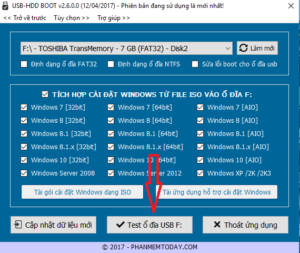
  • Để thử nghiệm nhanh xem việc tạo Windows PE có hoạt động hay không ta mở lại USB HDD Boot và nhấn vào: “Test ổ đĩa USB”, với chức năng này sẽ cho ta thử nghiệm DEMO các tính năng sau khi tạo USB Boot bao gồm cả Windows PE.

Bước 9:

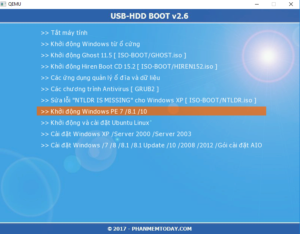
  • Trên giao diện thử nghiệm của USB HDD Boot ta chọn dòng: khởi động Windows PE 7/8.1 /10

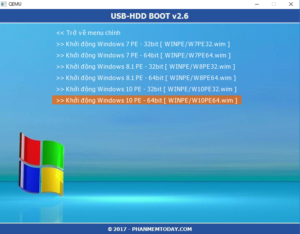
  • Tiếp đó chọn dòng: khởi động Windows 10 PE – 64bit

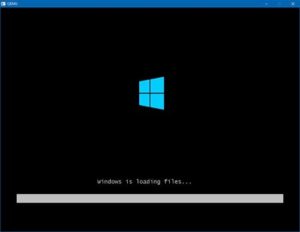
  • Kết quả bạn sẽ thấy Windows 10 PE được loading như trong hình là bạn đã hoàn thành việc tạo Windows PE rồi đó, nếu cần thử nghiễm kĩ hơn bạn hãy khởi động lại máy tính và khởi động dạng DOS để thử tính này nhé.

Như vậy chúng ta đã hoàn tất việc tạo Windows PE, bây giờ bạn có thể thoải mái sử dụng công cụ này một cách đơn giản và hiệu quả nhất rồi.

Chúc các bạn thành công !

Mọi đóng góp xin hãy comment bên dưới !

Thứ Tư, 31 tháng 7, 2019

Hướng dẫn cài đặt RabbitMQ trên Centos 7

RabbitMQ là một message broker ( message-oriented middleware) sử dụng giao thức AMQP – Advanced Message Queue Protocol. RabbitMQ được lập trình bằng ngôn ngữ Erlang. RabbitMQ cung cấp cho lập trình viên một phương tiện trung gian để giao tiếp giữa nhiều thành phần trong một hệ thống lớn. Nó sẽ nhận message đến từ các thành phần khác nhau trong hệ thống, lưu trữ chúng an toàn trước khi đẩy đến đích.

Dưới đây tôi sẽ hướng dẫn các bạn cách cài đặt RabbitMQ trên Centos 7.

Bước 1: cài đặt Epel repo

# yum install epel-release# yum update

Bước 2: cài đặt Erlang

# cd ~# wget http://packages.erlang-solutions.com/erlang-solutions-1.0-1.noarch.rpm# rpm -Uvh erlang-solutions-1.0-1.noarch.rpm# yum install erlang

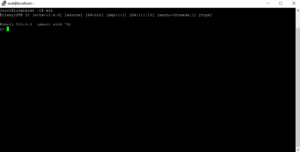
Sau khi cài đặt ta kiểm tra lại Erlang bằng lệnh:

# erl

Bước 3: Download và cài đặt RabbitMQ từ package

# cd ~# wget https://dl.bintray.com/rabbitmq/all/rabbitmq-server/3.7.8/rabbitmq-server-3.7.8-1.el7.noarch.rpm# rpm --import https://www.rabbitmq.com/rabbitmq-signing-key-public.asc# yum install rabbitmq-server-3.7.8-1.el7.noarch.rpm

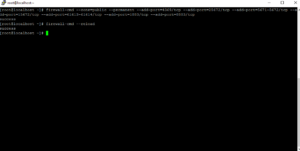
Bước 4: mở port trên Firewalld cho RabbitMQ

# firewall-cmd --zone=public --permanent --add-port=4369/tcp --add-port=25672/tcp --add-port=5671-5672/tcp --add-port=15672/tcp --add-port=61613-61614/tcp --add-port=1883/tcp --add-port=8883/tcp# firewall-cmd --reload

Bước 5: khởi động dịch vụ RabbitMQ

# systemctl start rabbitmq-server.service# systemctl enable rabbitmq-server.service

Bước 6: Bật module quản trị của RabbitMQ

# rabbitmq-plugins enable rabbitmq_management# chown -R rabbitmq:rabbitmq /var/lib/rabbitmq/

Bước 7: Tạo 1 tài khoản để đăng nhập và gán quyền administrator cho tài khoản đó

# rabbitmqctl add_user admin [adminpassword]# rabbitmqctl set_user_tags admin administrator# rabbitmqctl set_permissions -p / admin ".*" ".*" ".*"

Trong đó: 

admin: là tên user bạn muốn đặt.

adminipassword: là password bạn muốn đặt cho user.

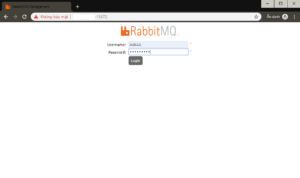
Sau đó ta truy cập vào đường dẫn sau để thực hiện login vào trang giao diện của RabbitMQ:

http://[ip-address]:15672/


Ta đăng nhập bằng accountpassword vừa tạo ở trên.

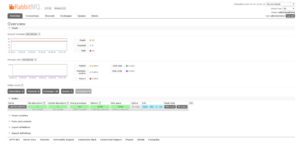
Sau khi đăng nhập ta sẽ thấy màn hình giao diện của RabbitMQ hiện lên.

Vậy là ta đã hoàn thành xong việc cài đặt RabbitMQ trên Centos 7.

Chúc các bạn thành công

Mọi đóng góp xin hãy comment bên dưới!

Thứ Tư, 26 tháng 6, 2019

Hướng dẫn cài đặt Wordpress trên Centos 7

WordPress là một phần mềm mã nguồn mở được sử dụng để hỗ trợ việc xây dựng Wedsiteblog một cách nhanh chóng, được viết bằng ngôn ngữ lập trình PHP và sử dụng hệ quản trị cơ sở dử liệu MyQSL. Nó được rất nhiều người ủng hộ vì dễ sử dụng và nhiều tính năng hữu ích.

Chuẩn bị:

  • 1 máy chạy hệ điều hành Centos 7
  • Để thực hiện cài đặt WordPress, trước hết bạn phải cài đặt Nginx, MySQL, PHP( LEMP)

Tiến hành cài đặt:

Phần 1: Cài đặt Nginx, MySQL, PHP ( LEMP)

Bước 1: Kiểm tra tắt Selinux:

Ta sử dụng câu lệnh để kiểm tra trạng thái của Selinux:

#  sestatus

Nếu Selinux ở trạng thái Disabled thì ta tiến hành chuyển qua bước tiếp theo.

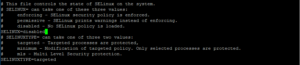
Trong trường hợp Selinux vẫn đang ở trạng thái Enabled thì ta tiến hành tắt Selinux:Để tắt chức năng dịc vụ Selinux ta sẽ chỉnh sửa lại file /etc/selinux/config
# vi /etc/selinux/config

Thay đổi giá trị cấu hình SELINUX sang disabled.Thoát ra và lưu lại bằng :wp

Bạn cần reboot lại hệ thống để áp dụng cầu hình Selinux mới:

# reboot

Bước 2:

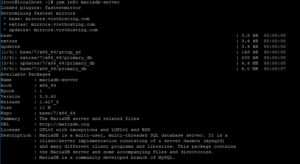
  • Kiểm tra phiên bản Mariadb:
# yum info mariadb-server

Hiện tại đã có sẵn bản mariadb 5.5 định cài ta tiến hành cài đặt luôn:

# yum install mariadb mariadb-server

Sau khi cài đặt ta tiến hành cho chạy luôn bằng lệnh:

# systemctl enable mariadb# systemctl start mariadb

Tiếp đến ta tiến hành tạo database:

Thực hiện đổi password root của SQL và tăng bảo mật:

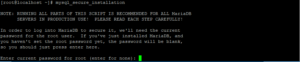
# mysql_secure_installation

Password root chưa đặt nên ấn enter để tiếp tục và đặt password root.
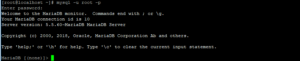
Sau khi xong thiết lập, chạy SQL console để tạo db:Đăng nhập tài khoản root và tạo user + Database cho site:
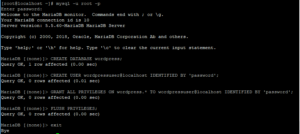

# mysql –u root –p

Tạo Database và gán quyền truy cập cho user từ localhost:

CREATE DATABASE wordpress;CREATE USER wordpressuser@localhost IDENTIFIED BY 'password';GRANT ALL PRIVILEGES ON wordpress.* TO wordpressuser@localhost IDENTIFIED BY 'password';FLUSH PRIVILEGES;Exit

Bước 3:

Ta tiến hành cài đặt REMI Repo:

# yum install epel-release# rpm -Uvh http://rpms.famillecollet.com/enterprise/remi-release-7.rpm

Tiếp theo ta sẽ cài PHP7.0 để có hiệu xuất cao nhất khi sử dụng:
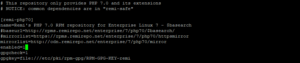
Sửa file remi-php70.repo

 /etc/yum.repos.d/remi-php70.repo

Sửa enable = 0 thành enable = 1 và save lạiCài PHP:            

# yum -y install php-fpm php-common php-fpm-nginx php-gd php-json php-mbstring php-mcrypt php-opcache php-pecl-geoip php-pecl-redis  php-xml php-mysqlnd php-cli php-soap php-pecl-memcached

Sau khi cài đặt xong, kiểm tra version php bằng lệnh:

# php -v

Cũng có thể kiểm tra các php module bằng lệnh:

# php –m

Bước 4:

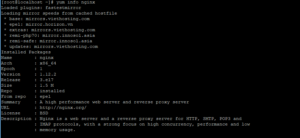
Cài đặt nginx:

# yum install nginx# chkconfig nginx on# chkconfig php-fpm on

Xóa file config mặc định:

# rm -f  /etc/nginx/nginx.conf

Tạo lại file config với nội dung sau:  /etc/nginx/nginx.conf

# For more information on configuration, see:#   * Official English Documentation: http://nginx.org/en/docs/#   * Official Russian Documentation: http://nginx.org/ru/docs/user nginx;worker_processes 1;error_log /var/log/nginx/error.log;pid /var/run/nginx.pid;# Load dynamic modules. See /usr/share/nginx/README.dynamic.# include /usr/share/nginx/modules/*.conf;events {   worker_connections 1024; use epoll;    multi_accept on;}http {  log_format  main  '$remote_addr - $remote_user [$time_local] "$request" '                      '$status $body_bytes_sent "$http_referer" '                      '"$http_user_agent" "$http_x_forwarded_for"';   access_log off;    #access_log  /var/log/nginx/access.log  main;   limit_conn_zone $binary_remote_addr zone=conn_limit_per_ip:10m;              limit_conn_status 444;   limit_req_zone $binary_remote_addr zone=req_limit_per_ip:10m rate=50r/s;            limit_req_status 444;   sendfile            on;   tcp_nopush          on;   tcp_nodelay         on;  types_hash_max_size 2048;    client_body_buffer_size 16K;    client_header_buffer_size 1k;    client_max_body_size 128m;    large_client_header_buffers 4 8k;    client_body_timeout 24;    client_header_timeout 24;    keepalive_timeout 25;    send_timeout 10;    include             /etc/nginx/mime.types;    default_type        application/octet-stream;    # For sercurity, Hide Nginx Server Tokens/version Number    server_tokens off;    #turn Gzip On    gzip on;    gzip_static on;    gzip_disable "MSIE [1-6]\.";    gzip_vary on;    gzip_proxied any;    gzip_comp_level 6;    gzip_buffers 16 8k;    gzip_min_length 1000;    gzip_http_version 1.1;    gzip_types text/plain text/css application/json application/javascript text/xml application/xml application/xml+rss text/javascript;    # File cache    open_file_cache max=1000 inactive=20s;    open_file_cache_valid 30s;    open_file_cache_min_uses 5;    open_file_cache_errors off;    # Load modular configuration files from the /etc/nginx/conf.d directory.    # See http://nginx.org/en/docs/ngx_core_module.html#include    # for more information.    include /etc/nginx/conf.d/*.conf;}

Xóa các folder sau:

#rm -rf /etc/nginx/default.d/#rm -rf /etc/nginx/conf.d/

Tạo lại các folder tương ứng:

#mkdir -p /etc/nginx/conf/#mkdir -p /etc/nginx/conf.d/

Tạo file /etc/nginx/conf.d/php-fpm.conf có nội dung sau:

# PHP-FPM FastCGI server# network or unix domain socket configurationupstream php-fpm {       # server 127.0.0.1:9000;         server unix:/var/run/php-fpm/www.sock;}

Tạo các rules tăng bảo mật cho wordpress:

File: /etc/nginx/conf/security.conf chặn các request bẩn:

## Only requests to our Host are allowed#      if ($host !~ ^($server_name)$ ) {#         return 444;#      }## Only allow these request methods #### Do not accept DELETE, SEARCH and other methods ##     if ($request_method !~ ^(GET|HEAD|POST)$ ) {         return 444;     }## Deny certain Referrers ###     if ( $http_referer ~* (babes|forsale|girl|jewelry|love|nudit|organic|poker|porn|sex|teen) )     {         return 404;        return 403;     }

File /etc/nginx/conf/staticfile.conf Tạo rule cache các file tĩnh.

location ~* \.(3gp|gif|jpg|jpeg|png|ico|wmv|avi|asf|asx|mpg|mpeg|mp4|pls|mp3|mid|wav|swf|flv|exe|zip|tar|rar|gz|tgz|bz2|uha|7z|doc|docx|xls|xlsx|pdf|iso)$ {                        gzip_static off;                        #add_header Pragma public;                        add_header Cache-Control "public, must-revalidate, proxy-revalidate";           access_log off;                        expires 30d;                        break;        }    location ~* \.(js)$ {                #add_header Pragma public;                       add_header Cache-Control "public, must-revalidate, proxy-revalidate";                 access_log off;                          expires 30d;                        break;        }    location ~* \.(css)$ {                         #add_header Pragma public;                         add_header Cache-Control "public, must-revalidate, proxy-revalidate";              access_log off;                          expires 30d;                       break;        }    location ~* \.(txt)$ {                         #add_header Pragma public;                        add_header Cache-Control "public, must-revalidate, proxy-revalidate";                   access_log off;                        expires 1d;                        break;        }    location ~* \.(eot|svg|ttf|woff)$ {                      #add_header Pragma public;                   add_header Cache-Control "public, must-revalidate, proxy-revalidate";               access_log off;                         expires 30d;                         break;        }

Cấu hình cho php-fpm:

Sửa file  /etc/php-fpm.conf thành nội dung sau:

;;;;;;;;;;;;;;;;;;;;;; FPM Configuration ;;;;;;;;;;;;;;;;;;;;;;include=/etc/php-fpm.d/*.conf[global]pid = /var/run/php-fpm/php-fpm.piderror_log = /var/log/php-fpm/error.logdaemonize = yes

Xóa các file trong folder /etc/php-fpm.d/ và tạo file config  /etc/php-fpm.d/www.conf  mới với nộ dung sau:

[www]user = nginxgroup = nginx;listen = 127.0.0.1:9000; WARNING: If you switch to a unix socket, you have to grant your webserver user;          access to that socket by setting listen.acl_users to the webserver user.listen = /var/run/php-fpm/www.sock;listen.acl_users = apache,nginx;listen.acl_users = apachelisten.acl_users = nginx;listen.acl_groups =listen.allowed_clients = 127.0.0.1pm = ondemandpm.max_children = 50pm.process_idle_timeout = 10s;pm.max_requests = 500;pm.status_path = /status;ping.path = /ping;ping.response = pongslowlog = /var/log/php-fpm/www-slow.log;env[PATH] = /usr/local/bin:/usr/bin:/bin;env[TMP] = /tmp;env[TMPDIR] = /tmp;env[TEMP] = /tmpphp_admin_value[error_log] = /var/log/php-fpm/www-error.logphp_admin_flag[log_errors] = on;php_admin_value[memory_limit] = 128M; Set data paths to directories owned by process userphp_value[session.save_handler] = filesphp_value[session.save_path]    = /var/lib/php/fpm/sessionphp_value[soap.wsdl_cache_dir]  = /var/lib/php/fpm/wsdlcache;php_value[opcache.file_cache]  = /var/lib/php/fpm/opcache

Thay đổi một số thông số trong file php.ini để phù hợp với worpress:

#sed -i 's/^max_execution_time.*/max_execution_time=300/' /etc/php.ini#sed -i 's/^max_input_time.*/max_input_time=300/' /etc/php.ini#sed -i 's/^post_max_size.*/post_max_size=128M/' /etc/php.ini#sed -i 's/^upload_max_filesize.*/upload_max_filesize=128M/' /etc/php.ini#sed -i "s/^\;date.timezone.*/date.timezone=\'Asia\/Bangkok\'/" /etc/php.ini

Phần 2: Tạo file cấu hình site cài đặt WordPress

Tạo File cấu hình cho doamain testwp.com tại: /etc/nginx/conf.d/testwp.com.conf có nội dung sau:

server {                    server_name www.testwp.com;                       rewrite ^(.*) http://testwp.com$1 permanent;                                }server {                listen 80;                  access_log off;                  error_log off;                  server_name testwp.com;                 root /home/testwp.com/public_html;               index index.php index.htm index.html;                       limit_conn conn_limit_per_ip 60;                  limit_req zone=req_limit_per_ip burst=200 nodelay;           location / {try_files $uri $uri/ /index.php?$args;}                 include /etc/nginx/conf/security.conf;             location ~ \.php$ {    fastcgi_split_path_info ^(.+\.php)(/.+)$;       fastcgi_intercept_errors on;      fastcgi_index  index.php;     include        fastcgi_params;      fastcgi_param  SCRIPT_FILENAME  $document_root$fastcgi_script_name;                        fastcgi_connect_timeout 60;                                fastcgi_send_timeout 180;                           fastcgi_read_timeout 180;                             fastcgi_buffer_size 256k;                              fastcgi_buffers 4 256k;                                       fastcgi_busy_buffers_size 256k;                                fastcgi_temp_file_write_size 256k;    fastcgi_pass   php-fpm;}                #Include config file in folder /etc/nginx/conf    include /etc/nginx/conf/staticfile.conf;}

Test thử cấu hình: nginx –tChạy nginx php-fpm:

# systemctl restart nginx# systemctl restart php-fpm

Mở port 80 cho http request:

firewall-cmd --zone=public --add-port=80/tcp --permanentfirewall-cmd –reload

Tạo public_html folder:

mkdir /home/testwp.com/public_html -p

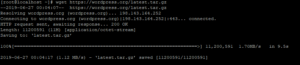
Tải wordpress bản mới nhất:

wget https://wordpress.org/latest.tar.gz

Giải nén và copy toàn bộ vào public_html folder đã tạo:
# tar -xzvf latest.tar.gz# mv wordpress/* /home/testwp.com/public_html/

Cấp quyền đọc/ghi cho user nginx cho thư mục public_html:

# chown -R nginx:nginx /home/testwp.com/public_html/

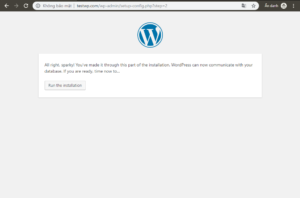
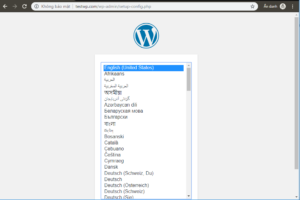
Mở trình duyệt vào truy cập testwp.com

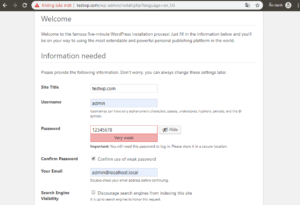
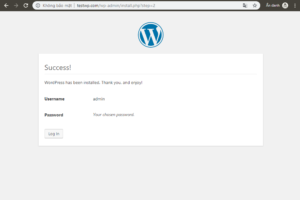
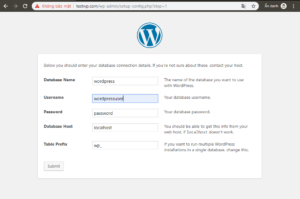
Thành công! Tiếp tục nhập thử thông tin database tạo lúc trước:

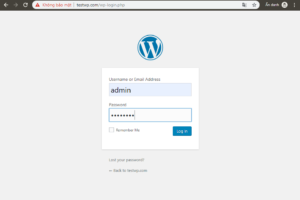
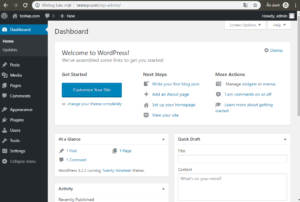
Vậy là xong!

Chúc các bạn thành công.

Mọi đóng góp xin comment bên dưới!

Thứ Hai, 20 tháng 5, 2019

Hướng dẫn cài đặt và Active phần mềm biên tập video Camtasia Studio 9

Khi nhắc tới phần mềm biên tập chỉnh sửa video chắc hẳn các bạn đều sẽ nghĩ tới phần mềm Adobe Premier. Hôm nay tôi sẽ giới thiệu với các bạn thêm một phần mềm biên tập video khá phổ biến của hãng Techsmith phát hành đó chính là Camtasia Studio 9.

Đây là một trong những lựa chọn hàng đầu trên thị trường phần mềm với khả năng quay video màn hình máy tính với hình ảnh và chất lượng cao. Bên cạnh đó, Camtasia còn cung cấp các tính năng chỉnh sửa phong phú như thay đổi góc trình chiếu, thêm ảnh, âm thanh, tỷ lệ khung hình tùy thích. Với những tính năng ưu việt như: tính năng chụp ảnh màn hình hỗ trợ người dùng chụp ảnh nhanh (snapshot) toàn bộ hay một phần màn hình và tạo tập tin hình ảnh, chia sẻ video trực tuyến, ghi hình bài thuyết trình bằng PowerPoint,… được cộng đồng người dùng cực kỳ yêu thích.

Phần 1: Cài đặt Camtasia Studio 9

Chuẩn bị:

Tiến hành cài đặt:

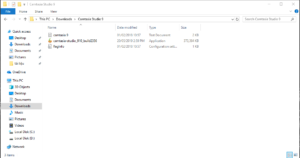
  • Sau khi đã tải được Camtasia về bạn tiến hành giải nén.
  • Tiếp đó vào thư mục chứa mục cài đặt có biểu tượng Camtasia.
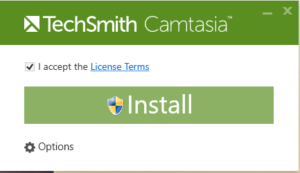
  • Click chuột vào biểu tượng cài đặt của phần mềm.

  • Tích chọn ô I accept the License Terms: 

  • Khi cài đặt xong bạn chọn Finish. Phần mềm sẽ tự khởi động lên nên bạn hãy tắt nó đi.

Phần 2: Hướng dẫn Active bản quyền Camtasia

Bước 1:

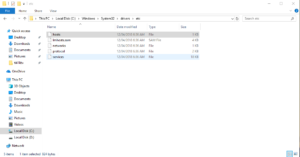
  • Vào PC theo đường dẫn: C:\Windows\System32\drivers\etc
  • Khi thư mục etc hiện ra bạn tìm đến file có tên hosts (File này không thể Save trên thư mục này được. Do đó, bạn hãy kéo nó ra ngoài desktop để có thể thực hiện chỉnh sửa)
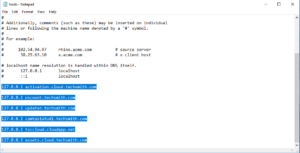
  • Sau khi kéo nó ra ngoài màn hình, bạn kích đúp vào file hosts (Mở nó bằng notepad để chỉnh sửa)

Bước 2:

  • Bạn vào thư mục Camtasia tải về sau đó mở mục Camtasia 9copy dòng chữ như dưới đây Paste vào cuối file hosts rồi lưu lại.

  • Sau đó bạn kéo file hosts vào lại thư mục ect trong ổ C (Có bảng thông báo hiện lên thì bạn ấn Continue nhé)

Bước 3:

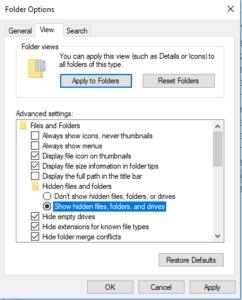
  • Các bạn vào ổ C, tìm thư mục ProgramData. Nếu không thấy cũng đừng hoảng nhé vì nó thường bị ẩn đi. Để hiển thị thì các bạn vào View → Options → Change folder and search options
  • Bảng Folder Options hiện lên. Ở tab View, trong mục Advanced settings, các bạn tìm mục Hidden files and folders. Tích vào Show hidden files, folders, and drives.  OK

Bước 4:

  • Vào thư mục cài đặt Camtasia 9 như đường dẫn bạn chọn khi cài đặt. Thư mục mặc định là: C:\ProgramData\TechSmith\Camtasia Studio 9
  • Bạn vào thư mục tải về copy file Reginfo và paste vào mục Camtasia 9 vừa truy cập ở trên.

Bước 5:

  • Các bạn kích chuột phải vào file RegInfo.ini. Chọn Properties →Tích chọn ở mục Read-Only → OK
  • Vậy là xong các bạn tắt hết đi và bật Camtasia 9 lên và thưởng thức thôi nào.


Chúc các bạn thành công!

Mọi đóng góp xin hãy comment bên dưới.

Thứ Tư, 9 tháng 1, 2019

Cách vô hiệu hóa SELinux trên CentOS

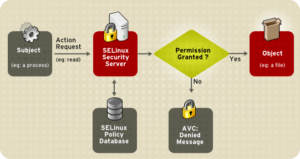
SELinux là mô-đun bảo mật hạt nhân Linux cung cấp một cơ chế hỗ trợ các chính sách bảo mật kiểm soát truy cập , bao gồm các điều khiển truy cập bắt buộc (MAC). Nó được tạo bởi tổ chức lớn của NSANó là một tập hợp các sửa đổi kernel và các công cụ không gian người dùng đã được thêm vào các bản phân phối Linux khác nhau. Kiến trúc của nó cố gắng tách biệt việc thực thi các quyết định bảo mật khỏi chính sách bảo mật và hợp lý hóa số lượng phần mềm liên quan đến thực thi chính sách bảo mật.Quyền hạn của SELinux chính là thiết lập các rule làm khóa truy cập vào các ứng dụng, file,… trên CentOS/RHEL.

1. Ta có nên tắt SELinux đi hay không?

Bạn nên biết rằng khi bạn tắt tính năng dịch vụ SELinux đi, tức là bạn đang loại bỏ một cơp chế bảo vệ hệ thống của bạn khỏi những rủi ro về bảo mật. Nó là một cơ chế bảo vệ Linux dạng nâng cao của CentOS/RHEL.

Tuy nhiên với những người dùng như quản lý VPS/Hosting hay những người không cần sự rườm rà thì hãy tắt luôn tính năng SELinux đi. Vì khi bạn tiến hành cài đặt vận hành hệ thống Linux trên CentOS/RHEL sẽ rất hay vướng phải các rule quản lý quyền hạn của SELinux gây tốn nhiều thời gian để tìm hiểu và xử lý vấn đề. Gây gián đoạn hoạt động của dịch vụ khác.

Dưới đây tôi sẽ hướng dẫn các bạn một số cách để tắt SELinux.

2. Các chế độ của SELinux

SeLinux có 3 chế độ hoạt động cơ bản:

  • Enforcing: Chế độ mặc định sẽ cho phép và thực thi chính sách bảo mật SELinux trên hệ thống, từ chối các hành động truy cập và ghi nhật ký.
  • Permissive: Trong chế độ Permissive, SELinux được kích hoạt nhưng sẽ không thực thi chính sách bảo mật, chỉ cảnh báo và ghi lại các hành động. Chế độ Permissive hữu ích cho việc khắc phục sự cố SELinux.
  • Disabled: SELinux bị vô hiệu hóa hoặc bị tắt đi.

3. Hướng dẫn tắt SELinux

  • Đầu tiên bạn kiểm tra trạng thái của dịch vụ SELinux bằng câu lệnh:
# sestatusSELinux status: disabled
  • Nếu là trạng thái “ disabled” tức là tính năng SELinux đã được tắt rồi. còn nếu là “ enforcing” thì ta có 2 cách sau để tắ SELinux.

3.1. Tắt SELinux tạm thời

  • Ta sẽ chỉ tắt SELinux tạm thời trong thời gian hệ thống còn đang hoạt động. Nếu hệ thống restart lại thì tính năng của SELinux sẽ khôi phục lại trạng thái ban đầu trước khi tắt tạm thời.
  • Để tắt tạm thời ta làm như sau:
# echo 0 > /selinux/enforce# Hoặc# setenforce 0
  • Để quay lại trạng thái chưa bị vô hiệu hóa ta sử dụng câu lệnh sau:
# echo 1 > /selinux/enforce# Hoặc# setenforce 1

3.2. Tắt SELinux vĩnh viễn

  • Để tắt vĩnh viễn chức năng của dịch vụ ta làm như sau. Bạn vào file /etc/selinux/config, thay đổi giá trị cấu hình SELinux từ ” enforcing” sang “disabled”.
# vi /etc/selinux/config
# This file controls the state of SELinux on the system.# SELINUX= can take one of these three values:#         enforcing - SELinux security policy is enforced.#         permissive - SELinux prints warnings instead of enforcing.#         disabled - No SELinux policy is loaded.SELINUX=disabled# SELINUXTYPE= can take one of these two values:#        targeted – Targeted processes are protected,#        minimum – Modification of targeted policy. Only selected processes are protected.#        mls – Multi Level Security protection.SELINUXTYPE=targeted
  • Sau khi tiến hành thay đổi bạn lưu lại và thoát ra bằng lệnh “:wq
  • Để hệ thống lưu lại và áp dụng cấu hình SELinux mới bạn cần reboot lại.
# reboot
  • Sau đó bạn có thể kiểm tra lại trạng thái bằng lệnh “sestatus
# sestatus

Như vậy ta đã hoàn thành việc vô hiệu hóa SELinux trên CentOS một cách nhanh nhất.

Chúc các bạn thành công!

Mọi đóng góp xin comment bên dưới

Thứ Hai, 7 tháng 1, 2019

Cài đặt MariaDB phiên bản 5.5

MariaDB là một sản phẩm mã đóng tách ra từ mã mở do cộng đồng phát triển của hệ quản trị cơ sở dữ liệu quan hệ MySQL nhằm theo hướng không phải trả phí với GNU GPL. MariaDB được định hướng để duy trì khả năng tương thích cao với MySQL, để đảm bảo khả năng hỗ trợ về thư viện đồng thời kết hợp một cách tốt nhất với các API và câu lệnh của MySQL. MariaDB đã có công cụ hỗ lưu trữ XtraDB thay cho InnoDB, cũng như một công cụ lưu trữ mới, Aria.

Dưới đây tôi sẽ hướng dẫn các bạn cách cài đặt MariaDB phiên bản 5.5

Phần 1: Cài đặt MariaDB 5.5

  • Ta sử dụng câu lệnh để tiến hành cài đặt:
[root@localhost ~] # yum -y install mariadb-server
  • Sử dụng câu lệnh sau để vào thư mục và tiến hành thay đổi:
[root@localhost ~] # vi /etc/my.cnf# Thêm dòng dưới đây sau phần [mysqld][mysqld]character-set-server=utf8
  • Lưu lại thay đổi và thoát ra bằng lệnh “:wq
  • Ta dùng câu lệnh để bắt đầu và kích hoạt MariaDB:
[root@localhost ~]# systemctl start mariadb [root@localhost ~]# systemctl enable mariadb 

Phần 2: Cài đặt ban đầu cho MariaDB

[root@localhost ~]# mysql_secure_installation NOTE: RUNNING ALL PARTS OF THIS SCRIPT IS RECOMMENDED FOR ALL MariaDB      SERVERS IN PRODUCTION USE!  PLEASE READ EACH STEP CAREFULLY!In order to log into MariaDB to secure it, we'll need the currentpassword for the root user.  If you've just installed MariaDB, andyou haven't set the root password yet, the password will be blank,so you should just press enter here.Enter current password for root (enter for none): # Nhấn EnterOK, successfully used password, moving on...Setting the root password ensures that nobody can log into the MariaDBroot user without the proper authorisation.# Đặt mật khẩuSet root password? [Y/n] # Nhấn chọn yNew password: # Điền password mớiRe-enter new password: # Nhập lại password mớiPassword updated successfully!Reloading privilege tables.. ... Success!By default, a MariaDB installation has an anonymous user, allowing anyoneto log into MariaDB without having to have a user account created forthem.  This is intended only for testing, and to make the installationgo a bit smoother.  You should remove them before moving into aproduction environment.# Xóa người dùng ẩn danhRemove anonymous users? [Y/n] # Nhấn chọn y ... Success!Normally, root should only be allowed to connect from 'localhost'.  Thisensures that someone cannot guess at the root password from the network.# Không cho phép đăng nhập root từ xaDisallow root login remotely? [Y/n] # Nhấn chọn y ... Success!By default, MariaDB comes with a database named 'test' that anyone canaccess.  This is also intended only for testing, and should be removedbefore moving into a production environment.# Xóa cơ sở dữ liệuRemove test database and access to it? [Y/n] # Nhấn chọn y - Dropping test database... ... Success! - Removing privileges on test database... ... Success!Reloading the privilege tables will ensure that all changes made so farwill take effect immediately.# Tải lại các bảng đặc quyềnReload privilege tables now? [Y/n] # Nhấn chọn y ... Success!Cleaning up...All done!  If you've completed all of the above steps, your MariaDBinstallation should now be secure.Thanks for using MariaDB!
  • Kết nối với MariaDB bằng root
[root@localhost ~]# mysql -u root -p Enter password: # Nhập password mà bạn đã đặtWelcome to the MariaDB monitor.  Commands end with ; or \g.Your MariaDB connection id is 3Server version: 5.5.37-MariaDB MariaDB ServerCopyright (c) 2000, 2014, Oracle, Monty Program Ab and others.Type 'help;' or '\h' for help. Type '\c' to clear the current input statement.# Hiển thị danh sách người dùngMariaDB [(none)]> select user,host,password from mysql.user; +------+-----------+-------------------------------------------+| user | host      | password                                  |+------+-----------+-------------------------------------------+| root | localhost | *xxxxxxxxxxxxxxxxxxxxxxxxxxxxxxxxxxxxxxxx || root | 127.0.0.1 | *xxxxxxxxxxxxxxxxxxxxxxxxxxxxxxxxxxxxxxxx || root | ::1       | *xxxxxxxxxxxxxxxxxxxxxxxxxxxxxxxxxxxxxxxx |+------+-----------+-------------------------------------------+3 rows in set (0.00 sec)# Hiển thị danh sách cơ sở dữ liệuMariaDB [(none)]> show databases; +--------------------+| Database           |+--------------------+| information_schema || mysql              || performance_schema |+--------------------+3 rows in set (0.00 sec)MariaDB [(none)]> exitBye
  • Nếu Firewalld đang chạy và MariaDB cũng được sử dụng từ các Máy chủ từ xa, bạn hãy cho phép dịch vụ MariaDB sử dụng 3306 / TCP.
[root@localhost ~]# firewall-cmd --add-service=mysql --permanent success[root@localhost ~]# firewall-cmd --reload success

Vậy là đã xong

Chúc các bạn thành công!

Cài đặt Apache httpd để cấu hình máy chủ web

Apache hay là chương trình máy chủ HTTP là một chương trình dành cho máy chủ đối thoại qua giao thức HTTP. Apache chạy trên các hệ điều hành tương tự như Unix, Microsoft Windows, Novell Netware và các hệ điều hành khác. Nó có một vai trò quan trọng trong quá trình phát triển của mạng web thế giới. Chính vậy tôi sẽ hướng dẫn các bạn cách cài đặt và cấu hình chương trình này.

Phần 1: Cài đặt httpd

  • Ta tiến hành cài đặt httpd như sau:
[root@localhost ~] # yum -y install httpd# Xóa trang chào mừng[root@localhost ~] # rm -f /etc/httpd/conf.d/welcome.conf

Phần 2: Cấu hình httpd

  • Ta sử dụng dòng lệnh sau đây để vào thư mục cấu hình và tiến hành thay đổi thông tin:
[root@localhost ~]# vi /etc/httpd/conf/httpd.conf# Dòng 86: Thay đổi địa chỉ email quản trị viênServerAdmin root@centos.word# Dòng 95: Thay đổi tên máy chủ của bạnServerName www.centos.word:80# Dòng 151: Thay đổi None thành AllAllowOverride All# Dòng 164: Thêm tên các tệp sauDirectoryIndex index.html index.cgi index.php# Thêm 2 câu sau vào cuối dòngServerTokens ProdKeepAlive On
  • Sau khi thay đổi ta lưu lại và thoát ra bằng lệnh “:wq”
  • Ta dùng câu lệnh sau để bắt đầu và kích hoạt httpd:
[root@localhost ~]# systemctl start httpd [root@localhost ~]# systemctl enable httpd 
  • Nếu Firewalld đang chạy, ta thục hiện thay đổi cho phép dịch vụ HTTP, HTTPD sử dụng 80/TCP
[root@localhost ~]# firewall-cmd --add-service=http --permanent success[root@localhost ~]# firewall-cmd --reload success
  • Tạo một trang để kiểm tra HTML đã hoạt động hay chưa:
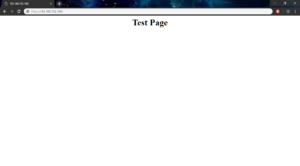
[root@localhost ~] # vi /var/www/html/index.html<html><body><div style="width: 100%; font-size: 40px; font-weight: bold; text-align: center;">Test Page</div></body></html>
  • Các bạn hãy mở trình duyệt và điều hướng theo đường dẫn http://your_server_ip_address/ (IP máy chủ của bạn). Nếu hiển thị như dưới đây thì ta đã hoàn thành:

Phần 3: Cấu hình httpd để sử dụng các tập lệnh PHP

  • Cài đặt PHP và cấu hình:
[root@localhost ~]# yum -y install php php-mbstring php-pear[root@localhost ~]# vi /etc/php.ini# Dòng 878: Bỏ dấu "#" và thêm múi giờ của bạn vào date.timezone = "Asia/Ho_Chi_Minh"[root@localhost ~]# systemctl restart httpd
  • Tạo tiếp tục tạo một trang để kiểm tra PHP đã hoạt động hay chưa:
[root@localhost ~] # vi /var/www/html/index.php <html> <body> <div style = "width: 100%; font-size: 40px; font-weight: bold; text-align: centre;"> <? php    print Date ("Y / m / d") ; ?> </ div> </ body> </ html>
  • Bạn mở trình duyệt và điều hướng theo đường dẫn http://your_server_ip_address/index.php (IP máy chủ của bạn). Nếu hiển thị thì PHP đã hoạt động.

Chúc các bạn thành công!