Hiển thị các bài đăng có nhãn Uncategorized. Hiển thị tất cả bài đăng

Thứ Năm, 28 tháng 5, 2020

Cách sử dụng tmux trên Linux (và tại sao nó lại tốt hơn màn hình)

fatmawati achmad zaenuri / Shutterstock

Linux tmux lệnh là một bộ ghép kênh đầu cuối, như screen. Những người ủng hộ nó rất nhiều và có tiếng nói, vì vậy chúng tôi quyết định so sánh hai. Là tmux thực sự tốt hơn, hay đó chỉ là một trường hợp thích những gì bạn biết?

tmux so với màn hình

Cả hai tmux và GNU screen lệnh là bộ ghép kênh đầu cuối. Chúng cho phép bạn có nhiều cửa sổ trong một cửa sổ đầu cuối duy nhất và nhảy qua lại giữa chúng. Một cửa sổ có thể được chia thành các ô, mỗi cửa sổ cung cấp cho bạn một dòng lệnh độc lập.

Bạn cũng có thể tách phiên và nó trở thành một thực thể không đầu đang chạy trong nền Bối cảnh bạn thậm chí có thể đóng cửa sổ đầu cuối đã khởi chạy nó. Khi bạn đã sẵn sàng, bạn có thể mở một cửa sổ terminal mới và gắn lại phiên vẫn đang chạy. Bạn cũng có thể làm điều này qua kết nối SSH.

Bạn có thể tách phiên trên một máy tính, về nhà và đăng nhập vào máy tính từ xa. Khi được kết nối lại, bạn có thể gắn lại phiên nền và sử dụng lại tương tác.

Lệnh gì trên màn hình?

Các screen lệnh cũng là một bộ ghép kênh đầu cuối và nó có rất nhiều tùy chọn. Để biết thông tin chi tiết về mọi thứ bạn có thể làm với nó, hãy xem bài viết chuyên sâu của chúng tôi.

Lần này, chúng tôi sẽ tập trung vào tmux. Khi chúng tôi đi cùng, chúng tôi sẽ đề cập đến cách screen xử lý các tính năng hoặc chức năng tương tự.

Chỉ có một điều làm chúng tôi khó chịu về screen. Chúng tôi sẽ bao gồm điều đó khi chúng tôi nhận được nó, và xem nếu tmux giá vé nào tốt hơn

LIÊN QUAN: Cách sử dụng lệnh màn hình của Linux

Cài đặt tmux

Trong khi screen thường được cài đặt theo mặc định trên các bản phân phối Linux phổ biến, tmux isn Quảng. Để cài đặt tmux trên Ubuntu, gõ như sau:

sudo apt-get install tmux

sudo apt-get cài đặt tmux trong cửa sổ terminal.

Trên Manjaro bạn có thể sử dụng pacman:

sudo pacman -Sy tmux

sudo pacman -Sy tmux trong cửa sổ terminal.

Trên Fedora 31, tmux đã được cài đặt.

Bắt đầu một phiên tmux

Để bắt đầu tmux, chỉ cần gõ nó và nhấn Enter:

tmux

tmux trong một cửa sổ đầu cuối.

Cửa sổ terminal sẽ hiển thị một thanh trạng thái khi bạn trong một tmux phiên.

Một phiên tmux mới trong một cửa sổ đầu cuối.

Phía bên phải của thanh trạng thái hiển thị tên máy chủ và thời gian và ngày. Phía bên trái hiển thị các thông tin liên quan đến phiên sau:

  • (0): Đây là tên phiên. Theo mặc định, họ đã đánh số thứ tự, bắt đầu bằng số không. Chúng tôi trình bày cách bạn có thể đặt tên có ý nghĩa cho các phiên bên dưới.
  • 0: bash *: Số 0 chỉ ra đây là cửa sổ đầu tiên trong phiên này. Quá trình duy nhất đang chạy trong phiên này là bash. Nếu bạn chạy một chương trình, tên của nó sẽ xuất hiện ở đây. Dấu hoa thị (*) có nghĩa đây là cửa sổ mà bạn đang nhìn. Mỗi khi bạn tạo một cửa sổ mới trong một tmux phiên, số cửa sổ của nó và tên của chương trình đang chạy trong nó được thêm vào thanh trạng thái.

Các screen lệnh doesn không cung cấp cho bạn một thanh trạng thái. Bạn phải bay mù và dựa vào trí thông minh của mình để biết những gì đang diễn ra, điều này cần một chút luyện tập.

Về mặt tích cực, bạn thắng won mất một dòng bất động sản cửa sổ thiết bị đầu cuối. Tất nhiên, bạn thường mở rộng cửa sổ đầu cuối của mình để sử dụng bộ ghép kênh đầu cuối đáng giá. Trong trường hợp đó, việc mất một dòng cho thanh trạng thái không phải là vấn đề. Chúng tôi đã để lại hình ảnh của các cửa sổ đầu cuối ở đây với kích thước mặc định để bạn có thể xem thông tin.

Các lệnh được trao cho tmux sử dụng tổ hợp phím và có hai phần này. Đầu tiên, bạn nhấn Ctrl + B để nhận tmuxChú ý. Sau đó, bạn nhanh chóng nhấn phím tiếp theo để gửi lệnh đếntmux. Các lệnh được đưa ra bằng cách nhấn chữ cái, số, dấu chấm câu hoặc phím mũi tên.

Nó giống nhau trong screen, ngoại trừ bạn nhấn Ctrl + A để thu hút sự chú ý của nó.

Để đóng cửa sổ, nhấn Ctrl + B, sau đó nhấn nhanh X. Thanh trạng thái chuyển sang màu hổ phách. Sau đó, bạn nhắc nhở để xác nhận rằng bạn muốn giết cửa sổ.

Nhấn Y để đóng cửa sổ hoặc N nếu bạn đổi ý. Bạn không cần phải nhấn Enter sau đó; Y hoặc N là đủ để đăng ký lựa chọn của bạn.

phiên tmux với thanh trạng thái màu hổ phách và đóng cửa sổ này có hoặc không có dấu nhắc, trong cửa sổ đầu cuối.

Nếu bạn nhấn Y, cửa sổ sẽ đóng lại. Bởi vì đây là cửa sổ duy nhất trong phiên này, phiên bị chấm dứt.

Dấu nhắc lệnh sau khi đóng phiên tmux trong cửa sổ terminal

Các tmux phiên bị đóng và bạn đã quay trở lại dòng lệnh mà bạn đã khởi chạy tmux. Bạn có thể nhìn thấy những người khác (đã thoát) trong cửa sổ terminal.

Điều này có vẻ giống như nó nói rõ ràng, nhưng đó là một xác nhận mà bạn đã đóng phiên và không để nó tách ra và chạy. Chúng tôi sẽ thảo luận về các phiên tách ra dưới đây.

Bắt đầu một phiên tmux được đặt tên

Nếu bạn thường xuyên bắt đầu nhiều tmux các phiên, bạn sẽ nhanh chóng đánh giá cao chức năng của việc đặt cho mỗi người một cái tên có ý nghĩa. Bạn có thể đặt tên phiên trong screencũng vậy, nhưng họ không hiển thị ở bất cứ đâu trong cửa sổ phiên.

Để bắt đầu tmux với tên phiên, sử dụng new (phiên mới) lệnh và lệnh -s (tên phiên) tùy chọn. Phiên của chúng tôi sẽ có tên là geek-1, nên chúng tôi gõ như sau:

tmux new -s geek-1

tmux new -s geek-1 trong cửa sổ terminal.

Khi mà tmux tải phiên, trên geek-1, được hiển thị dưới dạng mục đầu tiên trên thanh trạng thái, ở phía xa bên trái.

Một phiên tmux có tên "geek-1" ở bên trái của thanh trạng thái.

Thêm Windows nữa

Để tạo một cửa sổ mới trong phiên hiện tại, nhấn Ctrl + B, sau đó C. Bạn sẽ nhận được một cửa sổ đầu cuối trống trong phiên hiện tại. Vì vậy, chúng tôi sẽ có một cái gì đó chạy trong cửa sổ mới này, hãy để bắt đầu dmesg lệnh với -w (theo) tùy chọn:

dmesg -w

dmesg -w trong một cửa sổ đầu cuối.

Bây giờ chúng tôi có hai cửa sổ trong phiên; một cái đang chạy top, và điều khác dmesg. Tuy nhiên, chúng ta chỉ có thể nhìn thấy từng cái một (nhiều hơn về điều đó trong một khoảnh khắc).

dmesg chạy trong cửa sổ hai phiên tmux, trong cửa sổ terminal.

Hãy nhìn vào phía bên trái của thanh trạng thái. Chúng tôi vẫn còn trong thế giới geek-1 tmux phiên. Trong cửa sổ số 0, đỉnh đang chạy và trong cửa sổ một, dmesg đang chạy. Dấu hoa thị (*) sau dmesg cho chúng tôi biết cửa sổ nào có thể nhìn thấy.

Để nhảy giữa các cửa sổ, nhấn Ctrl + B, và sau đó một trong các phím sau:

  • N: Hiển thị cửa sổ tiếp theo.
  • P: Hiển thị cửa sổ trước.
  • 0 đến 9: Hiển thị một cửa sổ được đánh số từ 0 đến 9.

Bạn cũng có thể chọn một cửa sổ từ danh sách. Nếu bạn nhấn Ctrl + B, rồi W, một danh sách các cửa sổ sẽ xuất hiện.

danh sách cửa sổ tmux hiển thị trong một cửa sổ đầu cuối.

Để di chuyển thanh tô sáng màu hổ phách, nhấn Mũi tên Lên hoặc Xuống, Trang chủ hoặc Kết thúc. Phần dưới cùng của màn hình hiển thị bản xem trước của nội dung trong cửa sổ được tô sáng.

Nhấn Enter để di chuyển đến cửa sổ được tô sáng hoặc Esc để rời khỏi danh sách cửa sổ mà không cần chuyển đổi.

Tách rời và đính kèm phiên

Nếu bạn nhấn Ctrl + B, rồi D, bạn sẽ tách phiên. Nó sẽ tiếp tục chạy trong nền, nhưng bạn đã thắng có thể nhìn thấy hoặc tương tác với nó.

Chúng tôi bắt đầu top trong phiên để chúng tôi có một quy trình chạy để chứng minh với. Sau đó, chúng tôi nhấn Ctrl + B và sau đó D. Phiên biến mất và trở thành phiên nền.

tin nhắn tmux sau khi tách phiên, trong cửa sổ đầu cuối.

Chúng tôi trở lại cửa sổ thiết bị đầu cuối ban đầu. Có một tin nhắn từ tmux nói với chúng tôi phiên là tách ra. Nó cũng nhắc nhở chúng ta về tên mà chúng ta đã đặt cho phiên. Điều này rất hữu ích vì đó là những gì chúng ta sử dụng để đính kèm vào một phiên nền, và sau đó khôi phục nó thành một phiên tương tác.

Để đính kèm một phiên tách ra, chúng tôi sẽ sử dụng phần tự giải thích attach-session lệnh với -t (phiên mục tiêu) tùy chọn. Chúng tôi cũng sẽ cung cấp tên của phiên chúng tôi muốn nhớ lại.

Chúng tôi gõ như sau:

tmux attach-session -t geek-1

tmux Đính kèm phiên -t geek-1 trong cửa sổ đầu cuối.

Phiên của chúng tôi trở lại và trở thành một phiên tương tác rõ ràng một lần nữa.

Một phiên tmux được khôi phục trong một cửa sổ đầu cuối.

Bất kỳ quy trình chạy dài hoặc liên tục nào bạn đã khởi chạy trước khi tách phiên vẫn sẽ chạy trong nền (trừ khi chúng kết thúc) khi bạn đính kèm phiên.

screen có thể làm điều này, nhưng không phải bằng trực giác.

Xử lý nhiều phiên

Hãy để mở một cửa sổ đầu cuối khác và bắt đầu một cửa sổ mới tmux phiên gọi là geek-2

tmux new -s geek-2

tmux new -s geek-2 trong cửa sổ terminal.

Trong phiên đó, chúng tôi sẽ bắt đầu dmesg:

dmesg -w

dmesg -w trong một cửa sổ đầu cuối.

Bây giờ, chúng tôi đã có được bản gốc geek-1 của chúng tôi tmux phiên và một phiên bản mới có tên là geek-2.

phiên tmux geek-2 chạy dmesg trong cửa sổ terminal.

Thanh trạng thái cho chúng ta thấy phiên này có tên là geek-2, và nó có một cửa sổ đang chạy dmesg.

Nếu chúng ta nhấn Ctrl + B, và sau đó D, chúng ta sẽ tách phiên đó.

Tách phiên tmux geek-2 trong một widnow thiết bị đầu cuối.

Quay trở lại trong thế giới geek-1 tmux phiên, chúng tôi nhấn Ctrl + B, và sau đó S để xem danh sách tmux phiên.

danh sách các phiên tmux được hiển thị trong cửa sổ terminal.

Để rõ ràng, đây là một danh sách các phiên. Màn hình tương tự mà chúng ta đã thấy trước đó là một danh sách các cửa sổ trong một phiên duy nhất.

Bạn có thể di chuyển thanh tô sáng màu hổ phách bằng cách nhấn Mũi tên Lên và Xuống, Trang chủ và Kết thúc. Phần dưới cùng hiển thị bản xem trước của nội dung trong phiên được tô sáng.

danh sách các phiên tmux được hiển thị trong cửa sổ terminal.

Nếu bạn nhấn Mũi tên Phải, các cửa sổ cho phiên được tô sáng sẽ được hiển thị.

danh sách phiên tmux với chi tiết cửa sổ được hiển thị trong cửa sổ đầu cuối.

Nhấn Enter để di chuyển đến phiên hoặc cửa sổ được tô sáng hoặc Esc để rời khỏi danh sách phiên mà không thay đổi phiên. Nếu bạn chọn một phiên mới, phiên hiện tại của bạn sẽ tách ra và phiên bạn đã chọn được đính kèm.

Chúng tôi đã tách phiên làm việc của geek-2 trước khi chúng tôi làm điều này. Tuy nhiên, bạn có thể làm điều này với các phiên vẫn được gắn vào cửa sổ đầu cuối ban đầu của chúng. Khi bạn thực hiện, mọi thay đổi màn hình sẽ xuất hiện đồng thời ở cả hai tmux phiên.

Các screen lệnh cũng có thể làm điều này thông qua một bộ lệnh tương tự.

Làm việc với các ô cửa sổ

Nếu bạn nhấn Ctrl + B, sau đó tăng gấp đôi dấu ngoặc kép (kiểu Tối), bạn chia cửa sổ theo chiều ngang thành hai tấm.

phiên tmux với các tấm ngang trong cửa sổ đầu cuối.

Điều này chỉ ảnh hưởng đến cửa sổ hiện tại; những người khác trong phiên thắng won được thay đổi. Chúng tôi đã sử dụng tmux ls lệnh trong khung trên cùng để liệt kê các cửa sổ trong phiên này. Có hai và dòng trạng thái cho chúng ta biết chúng ta ở cửa sổ một. Nếu chúng ta nhảy qua cửa sổ số 0 bằng cách nhấn Ctrl + B, rồi 0 (không), chúng ta sẽ thấy nó giống như khi chúng ta rời khỏi nó.

Đây là hai dòng lệnh độc lập, không phải hai khung nhìn trong một cửa sổ; chúng là vỏ riêng biệt và riêng biệt. Chúng ta có thể hiển thị điều này bằng cách chạy một lệnh khác nhau trong mỗi khung.

Chúng tôi gõ như sau:

uname -a

ls -hl

Để di chuyển từ khung này sang khung khác, nhấn Ctrl + B, sau đó chọn Mũi tên Lên, Xuống, Trái hoặc Phải.

Hai lệnh khác nhau trong hai bảng trong phiên tmux trong góa phụ cuối.

Nếu bạn nhấn Ctrl + B, và sau đó là dấu phần trăm (%) nó tách khung hiện tại theo chiều dọc.

phiên tmux với các tấm chia dọc và ngang trong cửa sổ đầu cuối.

Nhấn Ctrl + B, sau đó Q để thực hiện tmux chớp nhoáng số lượng của mỗi khung.

tmux hiển thị số khung trong cửa sổ terminal.

Những số này được sử dụng trong lời nhắc và tin nhắn từ tmux. Nhấn Ctrl + B, rồi X để đóng khung hiện tại. Thanh trạng thái thay đổi thành màu hổ phách và bạn được nhắc xác nhận rằng bạn muốn đóng số khung đó. Nhấn Y để loại bỏ khung hoặc N để rời khỏi mọi thứ.

tmux nhắc xóa một khung trong cửa sổ terminal.

Nếu bạn nhấn Y, khung sẽ bị xóa.

tmux với hai tấm ngang trong cửa sổ đầu cuối.

Các screen lệnh cũng có panes, nhưng, một lần nữa, chúng lại ít trực quan hơn để sử dụng. Điều làm chúng tôi khó chịu screen là nếu bạn tách phiên bằng panes, chúng sẽ biến mất khi bạn gắn lại phiên đó. Điều này trở nên cũ rất nhanh chóng.

Một bảng cheat Ctrl + B

Chúng tôi đã bao gồm một bảng cheat của các lệnh khác nhau mà bạn có thể sử dụng trong tmux phía dưới.

Lệnh phiên

  • S: Liệt kê các phiên.
  • $: Đổi tên phiên hiện tại.
  • Đ: Tháo phiên hiện tại.
  • Ctrl + B, sau đó ?: Hiển thị trang Trợ giúp trong tmux.

Lệnh cửa sổ

  • C: Tạo một cửa sổ mới.
  • ,: Đổi tên cửa sổ hiện tại.
  • W: Liệt kê các cửa sổ.
  • N: Di chuyển đến cửa sổ tiếp theo.
  • P: Di chuyển đến cửa sổ trước.
  • 0 đến 9: Di chuyển đến số cửa sổ được chỉ định.

Lệnh Pane

  • %: Tạo sự phân chia ngang.
  • Sầu: Tạo sự phân chia theo chiều dọc.
  • H hoặc Mũi tên trái: Di chuyển đến khung bên trái.
  • Tôi hoặc Mũi tên phải: Di chuyển đến khung bên phải.
  • Mũi tên J hoặc Xuống: Di chuyển đến khung bên dưới.
  • Mũi tên K hoặc Up: Di chuyển đến khung ở trên.
  • Q: Hiển thị ngắn gọn số khung.
  • Ôi Di chuyển qua các tấm theo thứ tự. Mỗi lần nhấn sẽ đưa bạn tới lần tiếp theo, cho đến khi bạn lặp qua tất cả chúng.
  • }: Hoán đổi vị trí của khung hiện tại với tiếp theo.
  • {: Hoán đổi vị trí của khung hiện tại với trước đó.
  • X: Đóng khung hiện tại.

Họ so sánh như thế nào

Về chức năng, screentmux cả hai thực hiện tương tự và cung cấp các tính năng chính giống nhau. Nó khác với cách bạn truy cập các tính năng khác biệt rõ rệt. tmux cung cấp các cách mượt mà, thoải mái hơn để có được các chức năng khác nhau. Tuy nhiên, đó không phải là sự khác biệt duy nhất.

Khả năng đổi tên phiên và cửa sổ trong tmux là gọn gàng, và thực tế là nó giữ lại các bảng khi bạn gắn lại một phiên là một thay đổi trò chơi.

screenmặt khác, mất hoàn toàn panes khi bạn tách ra và gắn lại một phiên. Điều này gần như đủ khó chịu để làm cho bạn tránh tách ra ngay từ đầu.

Có rất nhiều thứ nữa tmux, bao gồm khả năng kịch bản vô cùng linh hoạt của nó. Bạn nợ nó để kiểm tra xem nó ra.
Chủ Nhật, 5 tháng 1, 2020

Bộ công cụ Office cho Windows: Hướng dẫn tải và cài đặt

Bộ công cụ Office cho Windows là phần mềm thông dụng và tốt nhất trên máy tính hiện nay. Khi nhắc tới phần mềm thông dụng về soạn thảo văn bản hay trang tính. Thì chắc hẳn ai cũng sẽ nghĩ ngay tới bộ công cụ này.

Ở bài viết này. Tôi sẽ hướng dẫn các bạn cách tải và cài đặt bộ công cụ Office trên windows 10, bao gồm tất cả các phần mềm soạn thảo làm việc. Mời các bạn xem qua.

Phần 1: Giới thiệu chung về Microsoft Office

Microsoft Office (hoặc đơn giản là Office) là tên của một bộ ứng dụng văn phòng gồm các chương trình, máy chủ, và dịch vụ phát triển bởi Microsoft.

Bộ công cụ Office bao gồm các ứng dụng như: Trình soạn thảo văn bản, trình xử lý bảng tính, phần mềm trình chiếu, quản lý cơ sở dữ liệu,…

Đối với nhiều người, chắc hẳn bộ công cụ Office không mấy xa lạ gì nữa. Dù bạn là nhân viên văn phòng, doanh nhân hay sinh viên học sinh. Chắc chắn bạn đã từng sử dụng một trong những phần mềm thuộc Office.

Đối với Office phiên bản 2016, key bản quyền sẽ đi cùng với tài khoản Microsoft của bạn. Khi cài đặt Office ở bất cứ máy tính nào, chỉ cần đăng nhập tài khoản bản quyền vào là xong. Rất tiện lợi và hữu dụng.

Phần 2: Hướng dẫn cài đặt Windows Office

Bước 1: Gỡ bỏ các phiên bản Office cũ trên máy tính

Để đảm bảo quá trình cài đặt Office phiên bản mới nhất được trơn tru, các bạn nên gỡ bỏ cài đặt phiên bản Office cũ trên máy tính.

Để làm được điều này, các bạn hãy nhấp vào Start Menu, tại đây chọn Settings. Ở cửa sổ tuỳ chỉnh mới hiện ra, các bạn hãy tìm đến mục Applications để mở danh sách những ứng dụng đang được cài đặt trên máy tính.

Tại đây, các bạn hãy chọn phiên bản Office cũ hơn và gỡ bỏ nó khỏi hệ thống. Quá trình này sẽ không mất quá nhiều thời gian.

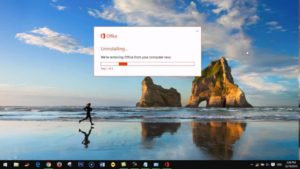
Gỡ bỏ Office phiên bản cũ trên máy tính

Bước 2: Tải về phiên bản Office Windows 10 mới nhất

Có nhiều trang web cho phép bạn tải về file cài đặt Office. Nhưng tốt nhất các bạn nên tải về từ trang web chính chủ của Microsoft. Hoặc đường link dưới đây để tránh tình trạng bị cài mã độc trên máy tính. Tuỳ thuộc vào hệ thống của bạn mà chọn phiên bản 32-bit hay 64-bit cho phù hợp với mình.

Tải về: Microsoft Office

Bước 3: Cài đặt bộ công cụ Office mới nhất trên laptop

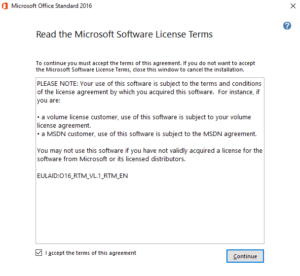
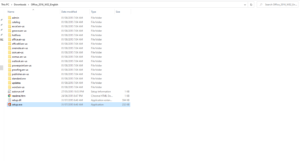
Sau khi đã tải về file cài đặt Office, các bạn hãy tiến hành cài đặt bộ công cụ này lên máy tính. Đầu tiên hãy nhấp vào file mới tải về, tiến hành giải nén. Các bạn chọn vào file setup để bắt đầu cài đặt.

bo-cong-cu-Office-01


File cài đặt Office

Bước 4: Tiếp tục thực hiện các bước cài đặt như trên màn hình

Các bạn có thể chọn đăng nhập vào tài khoản Microsoft bản quyền của mình lúc cài đặt. Hoặc cũng có thể chọn đăng nhập sau khi đã cài đặt xong và khởi chạy những chương trình trong bộ công cụ Office.

bo-cong-cu-Office-02

Tích chọn cài đặt Office

bo-cong-cu-Office-03

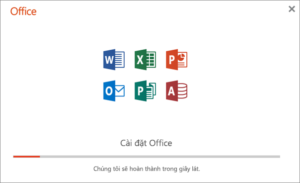
Cài đặt bộ công cụ Office

Bước 5: Hoàn thành việc cài đặt bộ công cụ Office dành cho Windows 10

Các bạn hãy khởi chạy một trong những chương trình để nó tự tuỳ chỉnh những thiết lập đầu tiên. Vậy là xong rồi đó, bạn đã biết cách cài đặt bộ công cụ Office mới nhất trên máy tính của mình rồi.

Chúc các bạn thành công!

Ngoài ra các bạn có thể tham khảo cách cài đặt và sử dụng những phần mềm khác tại đây


Thứ Sáu, 3 tháng 1, 2020

Phần mềm download trên Windows: Hướng dẫn cài đặt chi tiết

Khi nhắc tới phần mềm download trên windows thì ai cũng sẽ nghĩ tới ngay tới IDM. Nhưng ngoài phần mềm IDM, còn có rất nhiều phần mềm download trên windows không phải trả phí có thể cài đặt trên máy tính.

Phần 1:

Khi nhắc tới cài đặt phần mềm download trên windows, nhiều người nghĩ ngay đến Internet Download Manager. Tên gọi khác là IDM, được sử dụng rất rộng rãi tại thị trường Việt Nam.

Nhưng chúng ta đều biết rằng cài đặt phần mềm download này không hề miễn phí. Các bạn sẽ phải trả một khoản phí để có thể sử dụng nó. Thông thường, các bạn tải phần mềm IDM về và chỉ sử dụng trong khoảng thời gian dùng thử là 30 ngày. Theo đó, bạn phải trả phí để tiếp tục sử phần mềm này.

Vậy làm sao để cài đặt phần mềm download trên windows mà không gặp những phiền toái trên. Câu trả lời là nên sử dụng những phần mềm tăng tốc download miễn phí khác, bên cạnh phần mềm IDM.

Bài viết này sẽ hướng dẫn các bạn cài đặt phần mềm download trên windows. Có tên là Eagle Get, một trong những phần mềm có thể thay thế IDM. Điểm đặc biệt của phần mềm này là hoàn toàn miễn phí. Nghe qua chắc hẳn các bạn ai cũng rất tò mò đúng không nào? Vậy các bạn hãy theo tôi cùng tìm hiểu cách cài đặt phần mềm này nhé!

Phần 2: Hướng dẫn cài đặt phần mềm download Eagle Get

Bước 1:

phan-mem-download-tren-windows-01

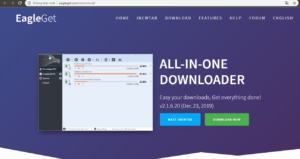
Cài đặt phần mềm download Eagle Get

Điều đầu tiên, để cài đặt phần mềm download Eagle Get bạn cần tải về file cài đặt. Hãy truy cập vào một trong hai đường link dưới đây để tải về:

Tải về: Eagle Get

Tải về: link driver 

Hoặc bạn có thể truy cập trực tiếp vào trang chủ của Eagle Get sẽ có đầy đủ mọi thứ bạn cần. Từ bản cài đặt phần mềm, bản Portable cho đến extension trên trình duyệt Chrome.

Bước 2:

Sau khi tải về, các bạn hãy tiến hành cài đặt Eagle Get trên máy tính như các phần mềm thông thường khác.

phan-mem-download-tren-windows-02

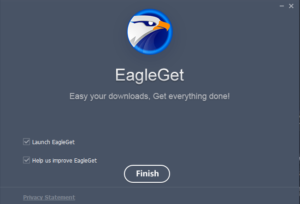
Cài đặt phần mềm Eagle Get

phan-mem-download-tren-windows-03

Cài đặt phần mềm Eagle Get

Bước 3:

Sau khi cài đặt xong bạn hãy mở trình duyệt lên, thông báo yêu cầu bạn kích hoạt hiện ra. Hoặc cài đặt extension trên Google Chrome. Mục đích của việc này để giúp phần mềm download trên windows bắt link tải về tốt hơn khi bạn lướt web.
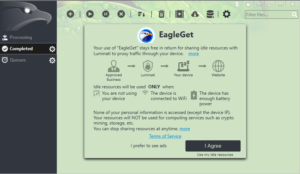
Yêu cầu kích hoạt

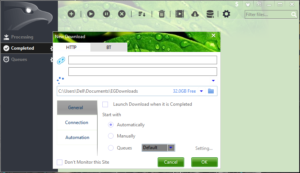
Giao diện phần mềm

Phần 3: Một số tính năng của phần mềm download Eagle Get

Phần mềm download Eagle Get

3.1 Hoàn toàn miễn phí

Eagle Get là trình quản lý tải về tất cả trong một hoàn toàn miễn phí. Bởi vì, nó có thể tích hợp vào Chrome, IE, Firefox, Opera. Hỗ trợ giao thức HTTP, HTTPS, FTP, MMS và RTSP.
Bên cạnh đó, tính năng sử dụng công nghệ đa luồng tiên tiến để tăng tốc độ kết nối cùng với tải tự động, bằng tay và hàng loạt. Việc tải xuống có thể được tự động điều chỉnh mức độ ưu tiên, cũng như được sắp xếp theo các tiêu chí khác nhau.

3.2 Tính năng thông minh

Một tính năng khác của phần mềm là hỗ trợ việc xếp lịch download với lịch trình thông minh. Có thể chạy các công việc tải khác nhau vào thời gian cố định tương ứng. Ngoài ra, Eagle Get tự động phát hiện nội dung đa phương tiện trên bất kỳ trang web nào và bắt link tải về.

3.3 Một số tính năng khác
  • Eagle Get: cung cấp các cấu hình thông báo linh hoạt. Chế độ im lặng có thể tạm thời tắt tất cả các thông báo trong khi người dùng đang sử dụng ứng dụng. (Toàn màn hình hoặc đang chơi trò chơi trên máy tính)
  • Eagle Get: được tích hợp trình kiểm tra malware và kiểm tra tính toàn vẹn của tệp tin. Các tính năng bảo vệ người dùng khỏi sự tấn công của vi rút, đảm bảo rằng tệp tin đã tải xuống là chính xác từ bản gốc.
  • Eagle Get: là trình quản lý tải phần mềm download trên windows miễn phí đầu tiên.  
  • Eagle Get: hỗ trợ chức năng tự động cập nhật liên kết tải lên hết hạn. Có thể tự động cập nhật URL tải xuống mà không cần khởi động việc download từ đầu.

Trên đây tôi đã hướng dẫn cho các bạn cách cài đặt phần mềm download Eagle Get cũng như những chức năng của phần mềm này.

Chúc các bạn thành công!

Ngoài ra các bạn có thể tham khảo cách cài đặt và sử dụng những phần mềm khác tại đây


Thứ Sáu, 15 tháng 12, 2017

Cấu hình MS SQL Replication - P1

Cấu hình MS SQL Replication – Transactions Replication.

Microsoft SQL server có một tính năng rất tuyệt vời là Replication, Có rất nhiều ứng dụng với tính năng này: Sao lưu, đồng bộ dữ liệu trên nhiều máy chủ, chia tải hệ thống… Trong bài viết này tôi đề cập đến tính năng Transactions Replication và cách Cấu hình MS SQL Replication.

Ứng dụng thực tế của tính năng này là chia bớt kết nối từ hệ thống webserver tới DB server nhằm mục đính giảm tải cho server chính. Đặc biệt trong các hệ thống lớn, cần chạy report một lần hàng triệu bản ghi.

Chuẩn bị:

Trong thực tế sử dụng, để hiệu quả thì thường dùng tổ hợp 3 cụm server:

  • PUBLISHER: Có thể coi là các Main DB, nới dữ liệu chính được lưu ở đây.
  • DISTRIBUTOR: Máy chủ phân phối, Máy chủ này chứa database distribution, lưu lại tất cả các lịch sử phân phối của hệ thống.
  • SUBCRIBER: Các máy chủ tiếp nhận dữ liệu từ PUBLISHER, thường chạy report báo cáo trên các DB này.

Note: Nhiều publisher và subcriber có thể chia sẻ 1 Distributor.

Bài lab sử dụng 3 máy ảo thiết đặt IP như sau:

File: c:\windows\system32\drivers\etc\hosts

10.10.10.221 WIN-A8HSQ05U569 #distributor

10.10.10.252 WIN-6KH8AA92HTS #Main Production => Publisher

10.10.10.41 WIN-SD9ABIHM6FA #Backup/Report server => Subcriber

Cần mở port SQL cho các IP trong danh sách

Chú ý: Các thao tác cần đang nhập sử dụng COMPUTER NAME hoặc DOMAIN NAME của server, do vậy cần ping thông các server bằng COMPUTER NAME trước khi bắt đầu. Trong trường hợp không thể ping bằng COMPUTER NAME mà chỉ ping được qua IP thì có thể đặt lại trong file HOST như trên.

Bước 1: tạo Database test.

Ta sử dụng bộ database tiêu chuẩn của Microsoft trong các ví dụ trên technet để thực hiện. tải tại: https://www.microsoft.com/en-us/download/details.aspx?id=49502

Trong SMMS, từ khung Object Explore, Right click vào database, chọn Restore

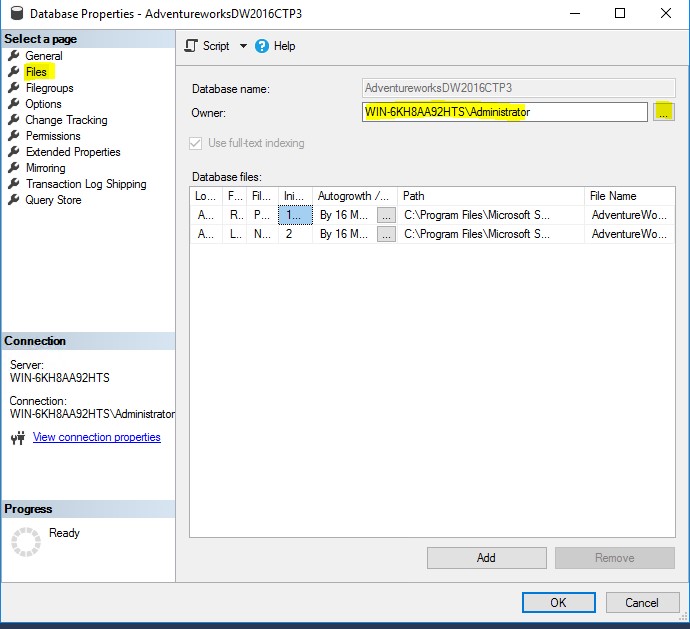
Sau khi restore xong, right click vào db và chọn Properties, trong mục file và set quyền owner cho db (rất quan trọng).

restore database on sql server

Bước 2: Tạo dữ liệu test tự động, liên tục.

Để đơn giản ta sẽ thiết kế 1 job nhỏ sử dụng StoredProcedure (SP) để tự động chèn 100 bản ghi ngẫu nhiên mỗi 10 giây vào table DimAccount. Như vậy tính ra mỗi giây sẽ là 10 transactions, một con số không hề nhỏ, tương đương 1 hệ thống ngân hàng rồi.

Script tạo SP :

USE [AdventureworksDW2016CTP3]GO/****** Object:  StoredProcedure [dbo].[SP_InsertDimAccount]    Script Date: 12/15/2017 8:19:34 AM ******/SET ANSI_NULLS ONGOSET QUOTED_IDENTIFIER ONGO-- =============================================-- Author:		admin-- Create date: -- Description:	-- =============================================CREATE PROCEDURE [dbo].[SP_InsertDimAccount]	-- Add the parameters for the stored procedure here	ASBEGIN	-- SET NOCOUNT ON added to prevent extra result sets from	-- interfering with SELECT statements.	SET NOCOUNT ON;    -- Insert statements for procedure here	DECLARE @Count int = 0	WHILE @Count < 100	BEGIN  	   INSERT INTO [dbo].[DimAccount]           ([ParentAccountKey]           ,[AccountCodeAlternateKey]           ,[ParentAccountCodeAlternateKey]           ,[AccountDescription]           ,[AccountType]           ,[Operator]           ,[ValueType])		 VALUES			   (17			   ,1220			   ,1200			   ,'Buildings & Improvements'			   ,'Assets'			   ,'+'			   ,'Currency'			   )	   SET   @Count = @Count + 1	END  	ENDGO

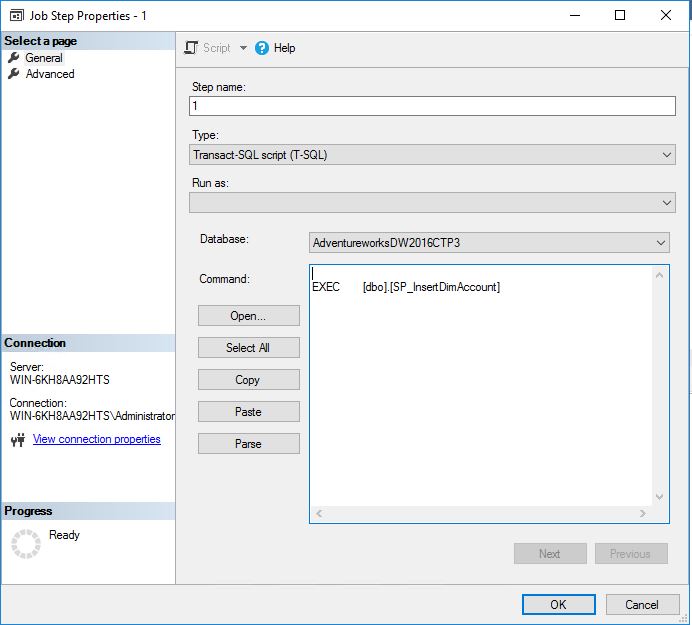
Sau khi có SP, ta tạo  1 job để chạy định kỹ 10s 1 lần gọi SP:

create a job

USE [msdb]GO/****** Object:  Job [InsertDimAccount]    Script Date: 12/15/2017 8:35:58 AM ******/BEGIN TRANSACTIONDECLARE @ReturnCode INTSELECT @ReturnCode = 0/****** Object:  JobCategory [[Uncategorized (Local)]]    Script Date: 12/15/2017 8:35:58 AM ******/IF NOT EXISTS (SELECT name FROM msdb.dbo.syscategories WHERE name=N'[Uncategorized (Local)]' AND category_class=1)BEGINEXEC @ReturnCode = msdb.dbo.sp_add_category @class=N'JOB', @type=N'LOCAL', @name=N'[Uncategorized (Local)]'IF (@@ERROR <> 0 OR @ReturnCode <> 0) GOTO QuitWithRollbackENDDECLARE @jobId BINARY(16)EXEC @ReturnCode =  msdb.dbo.sp_add_job @job_name=N'InsertDimAccount', 		@enabled=1, 		@notify_level_eventlog=0, 		@notify_level_email=0, 		@notify_level_netsend=0, 		@notify_level_page=0, 		@delete_level=0, 		@description=N'No description available.', 		@category_name=N'[Uncategorized (Local)]', 		@owner_login_name=N'WIN-6KH8AA92HTS\Administrator', @job_id = @jobId OUTPUTIF (@@ERROR <> 0 OR @ReturnCode <> 0) GOTO QuitWithRollback/****** Object:  Step [1]    Script Date: 12/15/2017 8:35:58 AM ******/EXEC @ReturnCode = msdb.dbo.sp_add_jobstep @job_id=@jobId, @step_name=N'1', 		@step_id=1, 		@cmdexec_success_code=0, 		@on_success_action=1, 		@on_success_step_id=0, 		@on_fail_action=2, 		@on_fail_step_id=0, 		@retry_attempts=0, 		@retry_interval=0, 		@os_run_priority=0, @subsystem=N'TSQL', 		@command=N'EXEC	 [dbo].[SP_InsertDimAccount]', 		@database_name=N'AdventureworksDW2016CTP3', 		@flags=0IF (@@ERROR <> 0 OR @ReturnCode <> 0) GOTO QuitWithRollbackEXEC @ReturnCode = msdb.dbo.sp_update_job @job_id = @jobId, @start_step_id = 1IF (@@ERROR <> 0 OR @ReturnCode <> 0) GOTO QuitWithRollbackEXEC @ReturnCode = msdb.dbo.sp_add_jobschedule @job_id=@jobId, @name=N'1', 		@enabled=1, 		@freq_type=4, 		@freq_interval=1, 		@freq_subday_type=2, 		@freq_subday_interval=10, 		@freq_relative_interval=0, 		@freq_recurrence_factor=0, 		@active_start_date=20171215, 		@active_end_date=99991231, 		@active_start_time=0, 		@active_end_time=235959, 		@schedule_uid=N'be16bfc4-64d4-465a-94fe-75050a4fc64f'IF (@@ERROR <> 0 OR @ReturnCode <> 0) GOTO QuitWithRollbackEXEC @ReturnCode = msdb.dbo.sp_add_jobserver @job_id = @jobId, @server_name = N'(local)'IF (@@ERROR <> 0 OR @ReturnCode <> 0) GOTO QuitWithRollbackCOMMIT TRANSACTIONGOTO EndSaveQuitWithRollback:    IF (@@TRANCOUNT > 0) ROLLBACK TRANSACTIONEndSave:GO

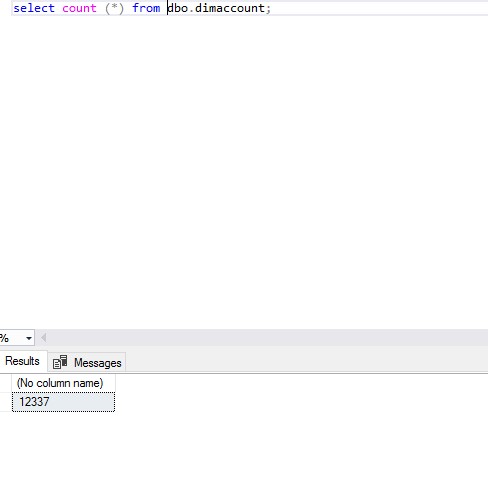
Để kiểm tra dữ liệu được chèn vào Table, ta đếm số record của table:

select count (*) from dbo.dimaccount;

Vậy là ta đã giả lập 1 hệ thống với 860.000 bản ghi 1 ngày.


Bước 3: Tạo các User logins cần thiết.

Trên Publisher:

loginID: topublisher

Password: 53gyYrd589E7bh2

trên server subcripber:

LoginID: tosubcribber

Password: Y7sBKJ9gQ2AbQtD

Gán quyền sysadmin cho 2 user này.


Bước 4: Cấu hình distributer:

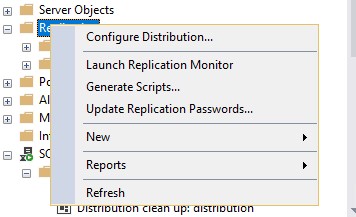
Trên server distributer: Right click vào Mục repication chọn Config Distribution…

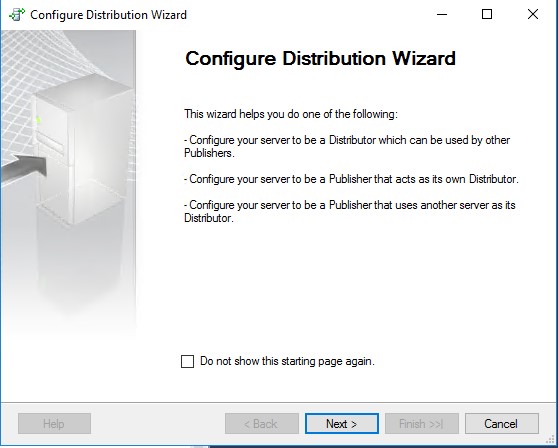
Next tiếp

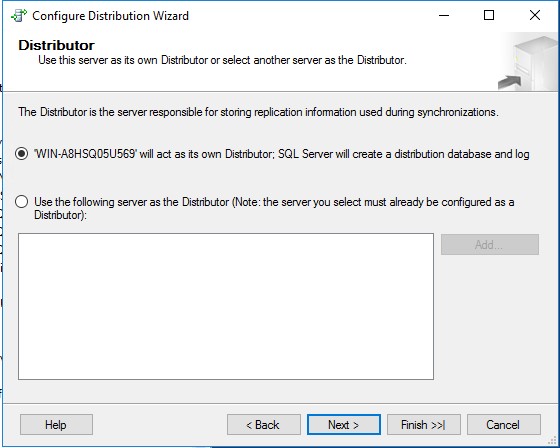
Chọn thư mục chứa file snapshot: C:\snapshotdata

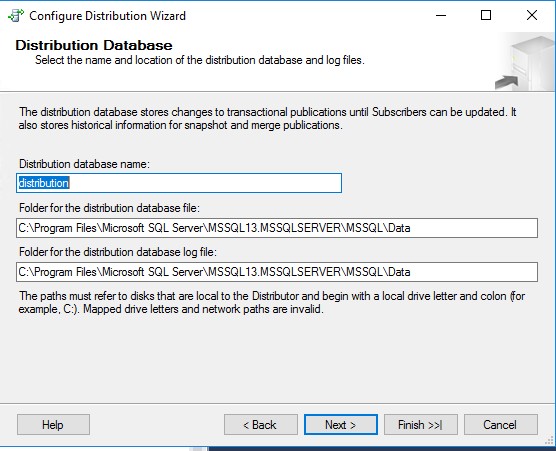
Chọn tên cho database distribution và đường dẫn nới chứa file database replication

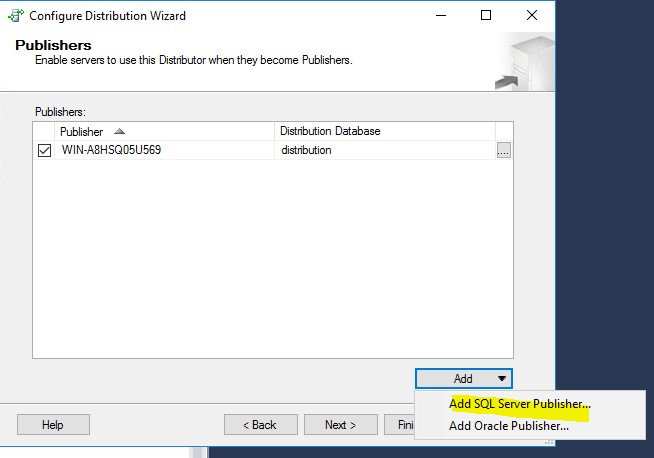
Bấm add => Add SQL Server Publisher để chọn Publisher dược phép sử dụng distributor này.

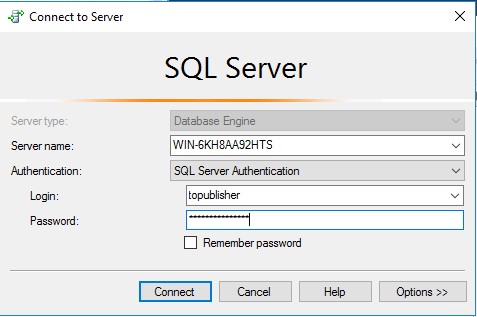
Bạn cần nhập thông tin đăng nhập lúc nãy tạo để tiếp tục.

Bấm connect.

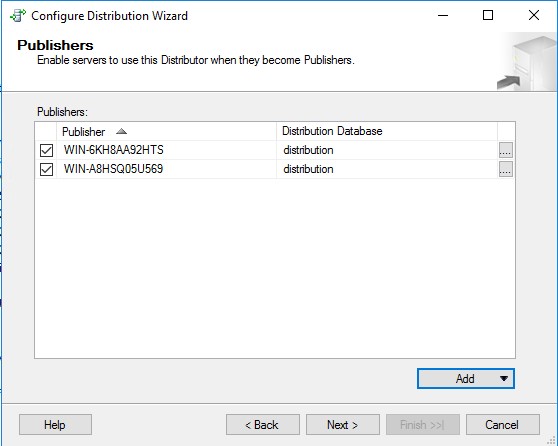
Bấm next

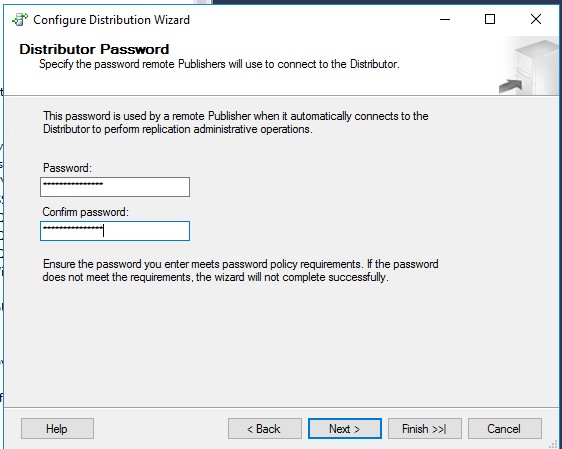
Nhập mật khẩu cho distribution: (distributor_admin)

6S5NY6hee6cCD8z


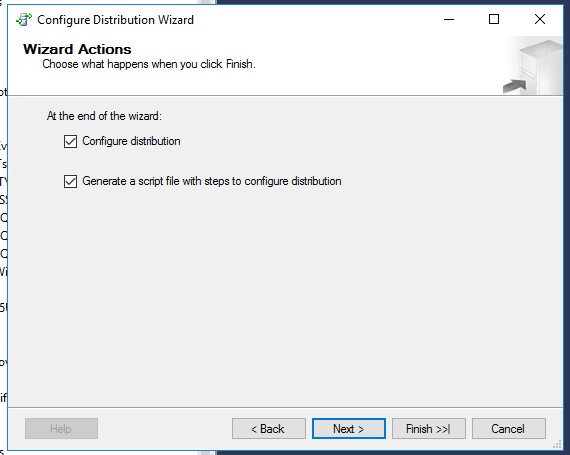
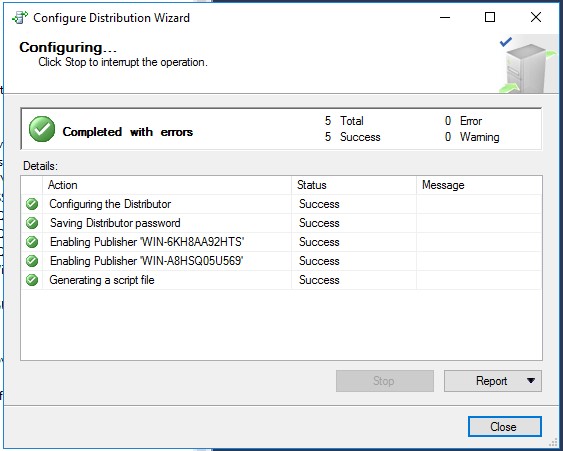
Bấm finish để hoàn thành việc cấu hình distributor.

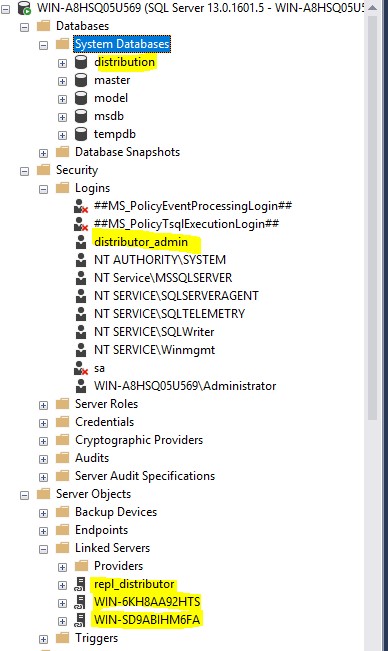
Kiểm tra lại 1 lượt trong OB:

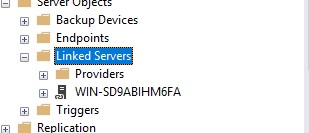
Ta thấy có links server , Distribution Databases, Distributer account đã được tạo.

Trên server publisher, đã có links server được tạo

Bước 5: Cấu hình publisher.

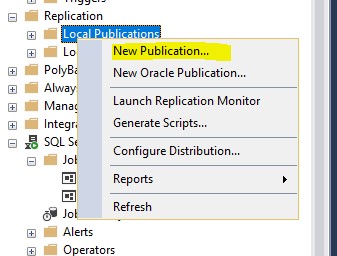
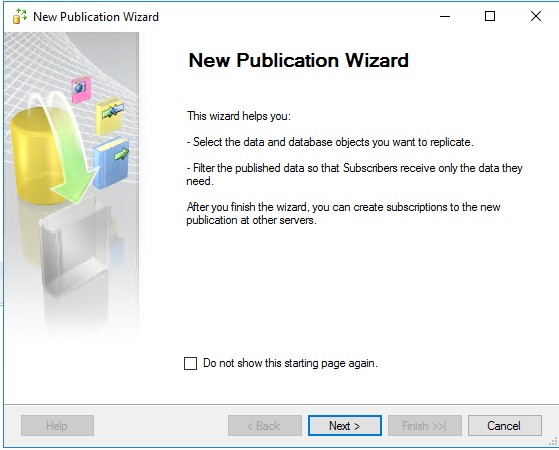
Vào Publisher server, Trong mục Local Publication chọn New Publication..

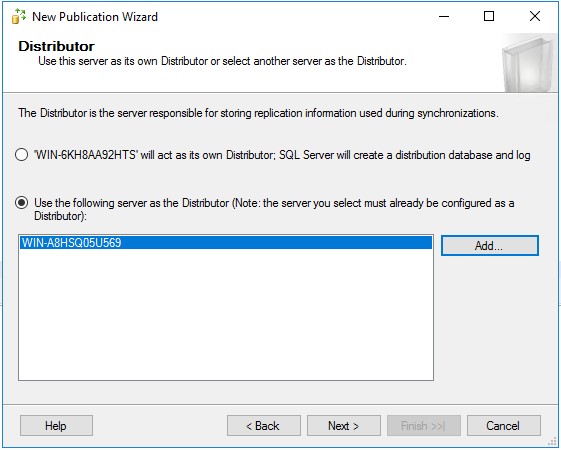
Bấm vào Add…  để thêm distributor đã tạo lúc trước.

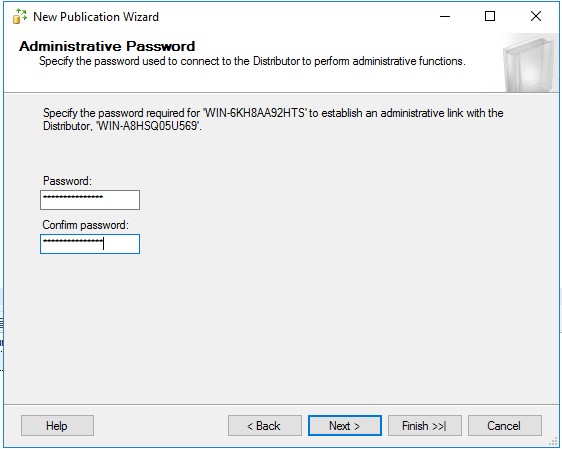
thông tin đăng nhập vào distributor server:

distributor_admin

6S5NY6hee6cCD8z

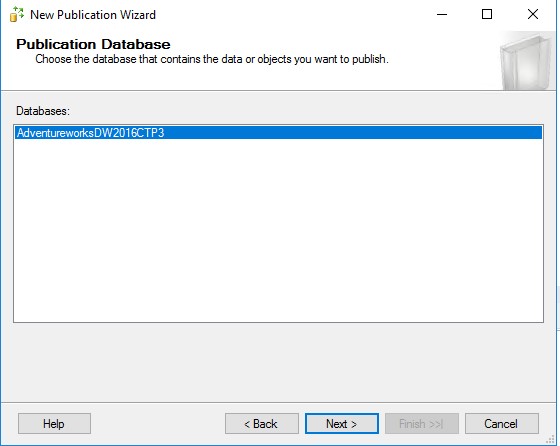
Chọn database cần publish

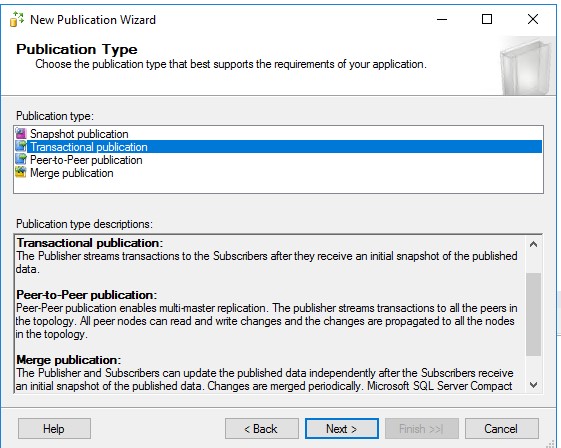
Chọn Transactional publication:


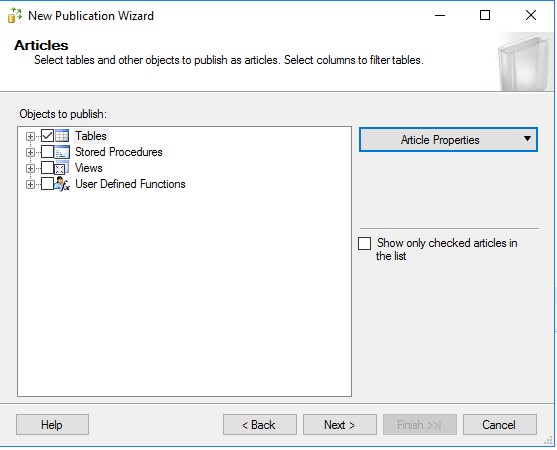
Chọn các mục muốn đồng bộ Ở đây tôi chỉ đồng bộ DimAccount nên chọn table DimAccount. Chú ý chỉ các Table chứa Primary Key mới có thể sử dụng Transaction Replication.

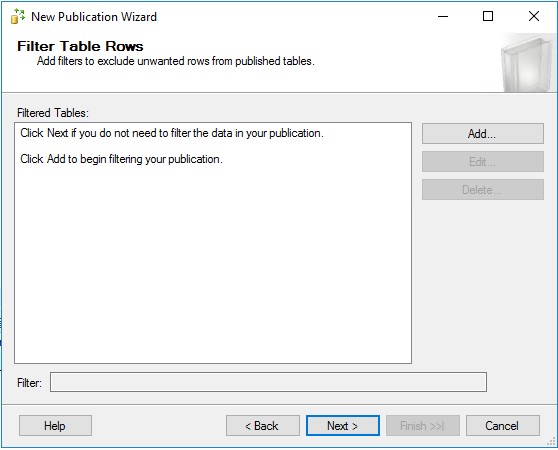
Nếu filter row thì add thêm filter.


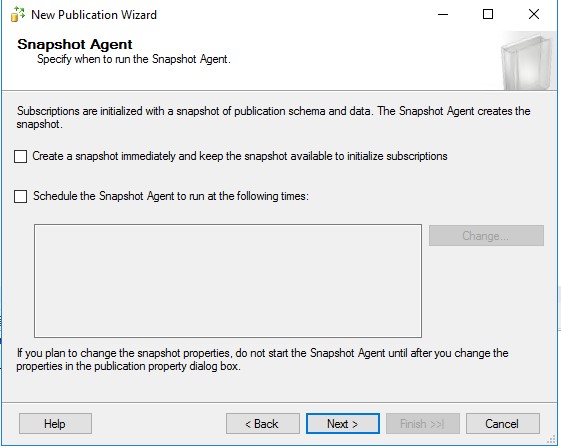
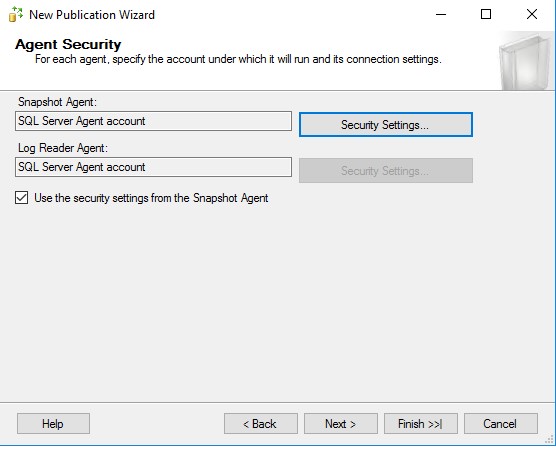
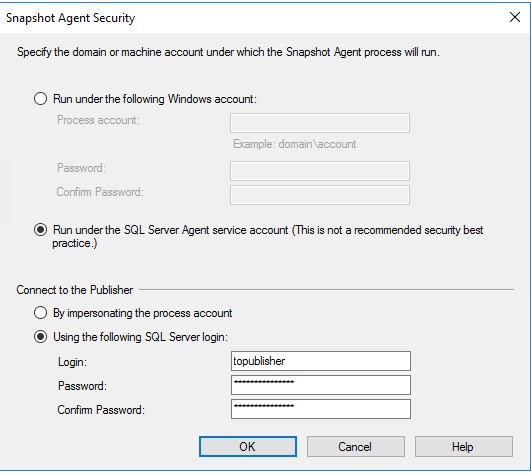
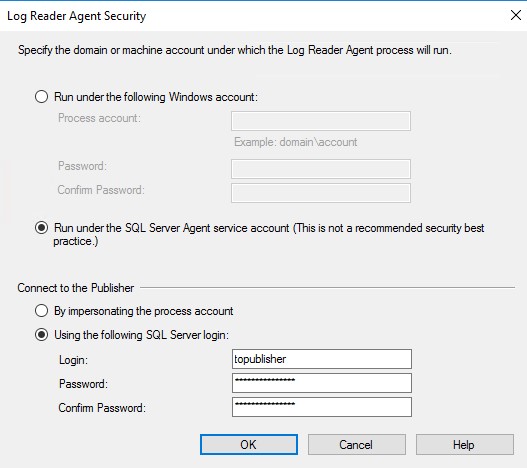
Bấm vào mục Security Setting để thiết lập thông số làm việc co snapshot agent và logreader agent:

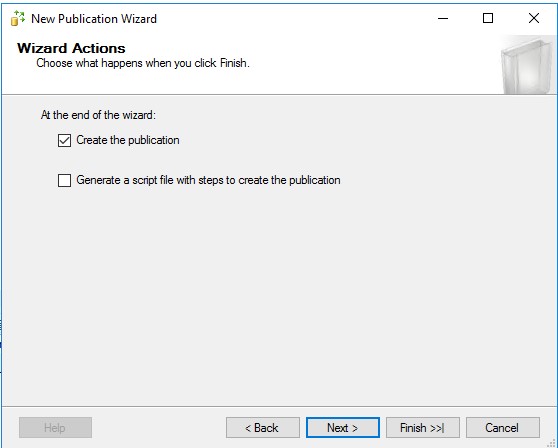
Bấm finish để hoàn tất.

Bước 6: Cấu hình tạo Subcriber.

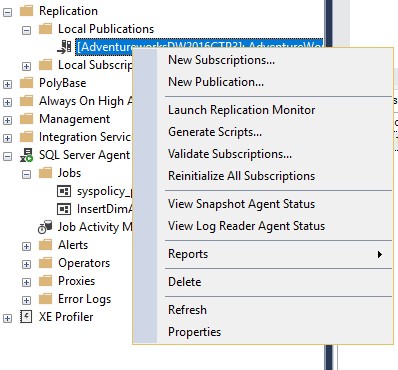
Tại server Publisher, bấm chuột phải vào publiser vừa tạo và chọn New Subcribtions

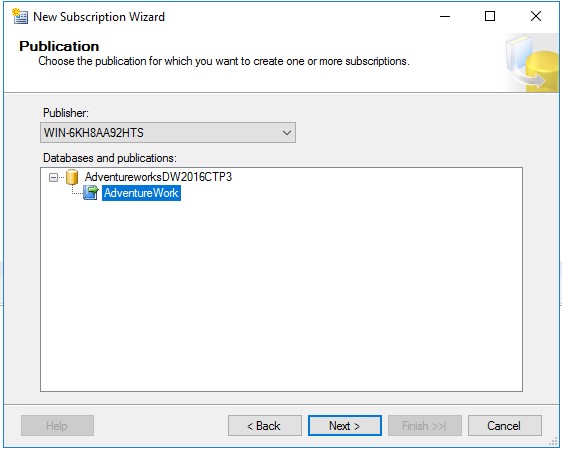
Một Wizard hiện ra để cấu hình Subriber. Cũng tương tự như tạo publisher, ta cần chọn Đúng Publiser cần xử lý.

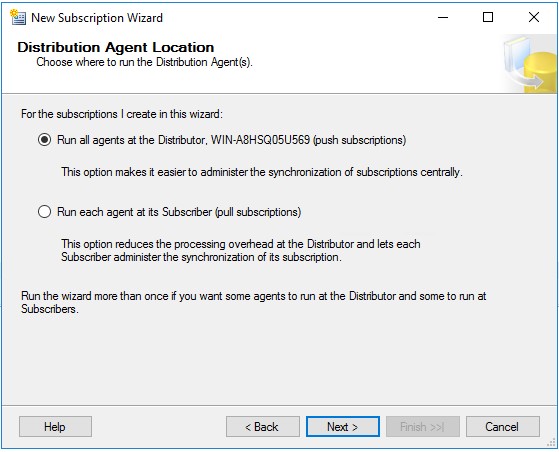
Chọn Push subcriptions


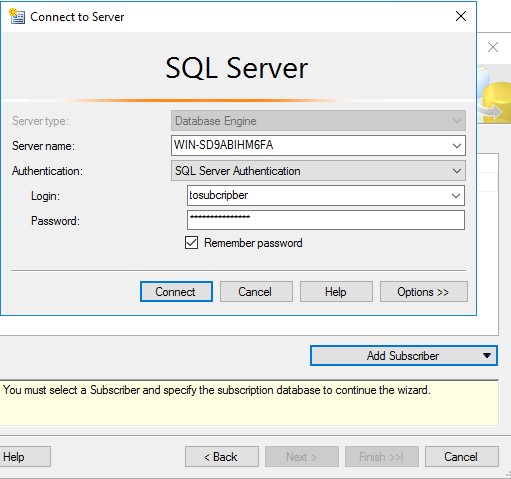
Chọn add subcripber và nhập thông tin đăng nhập tạo lúc trước tới server subcription.


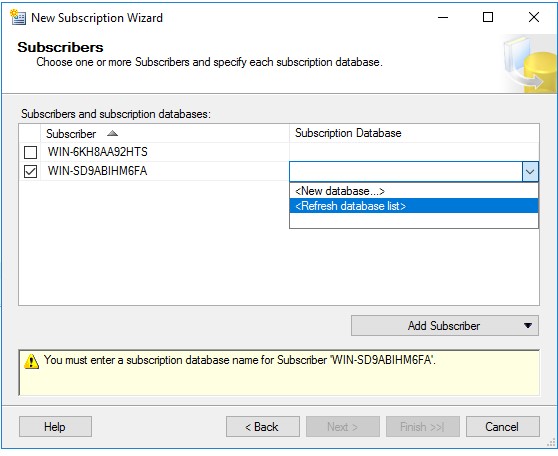
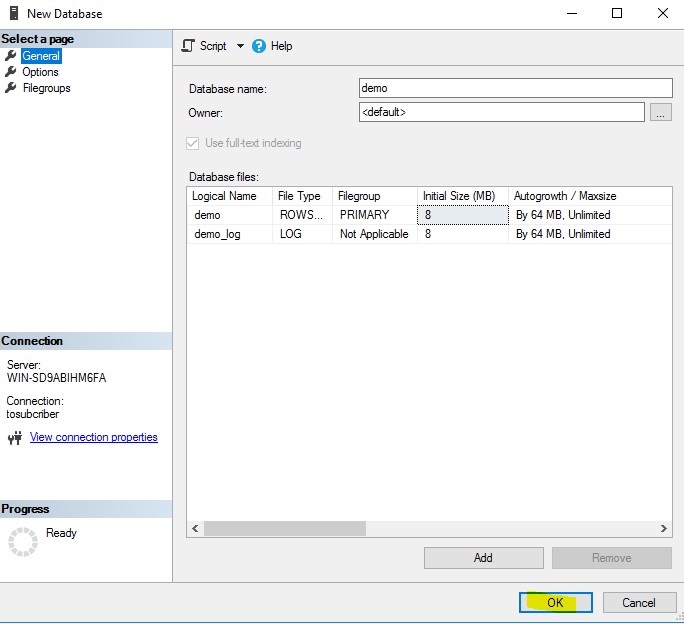
Chọn Newdatabase nếu chưa có database hoặc chọn database tìm thấy trong danh sách. Trong bài viết tôi chưa có database nên sẽ chọn tạo database mới.

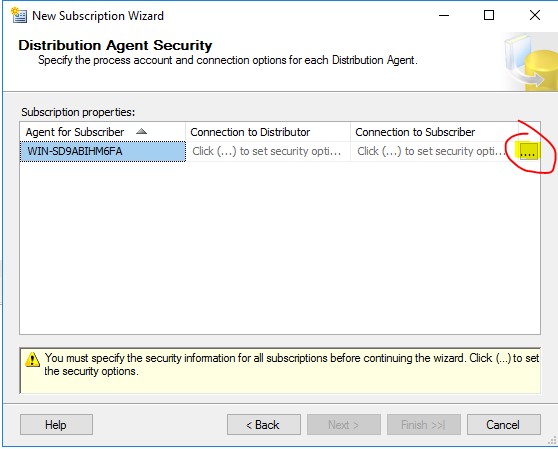
Sau khi bấm next, hiện ra mục cấu hình cho agent kết nối với subcriber. Bấm vào dấu…. như trong hình để cài đặt

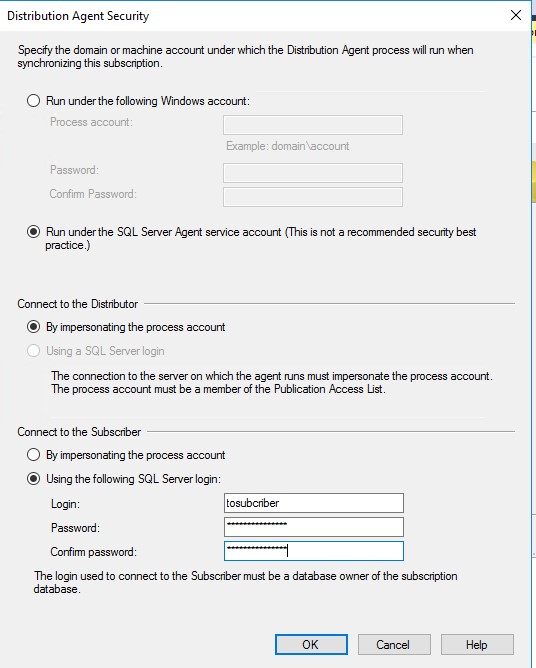
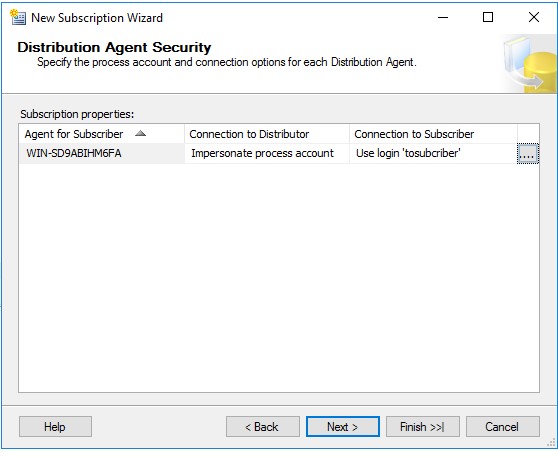
Có 3 mục chọn như trên, phần connect to the Subcriber thì nhập thông tin account đã tạo lúc trước.

Bấm next để tiếp tục

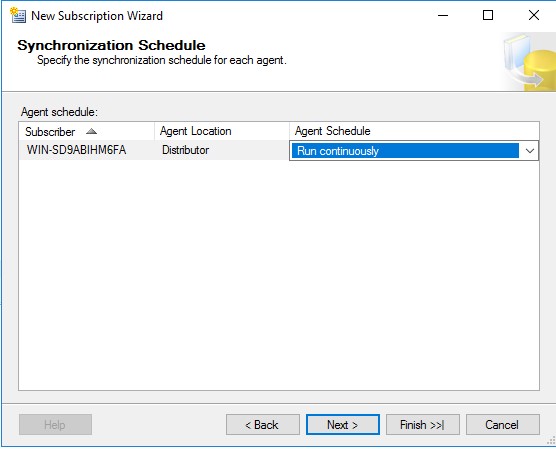
Chọn run continuously => next

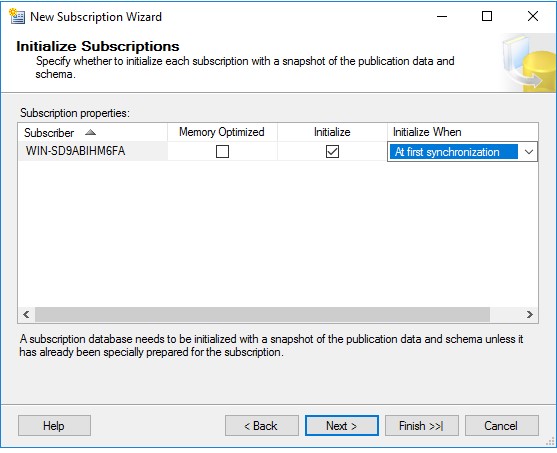
Tick chọn Initialize và At first synchronization => Next

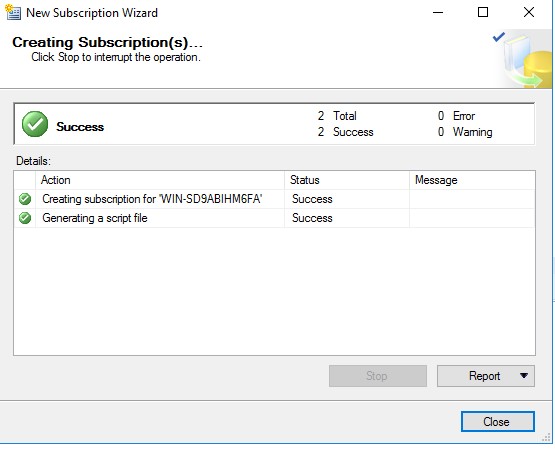
Bấm next => finish, quá trình tạo hoàn tất => Close.

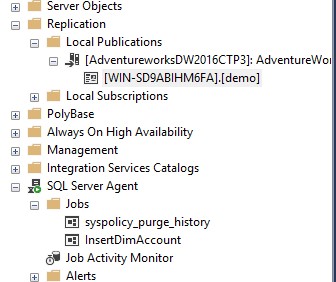
Kiểm tra lại đã thấy kết sucriber được tạo thành công.

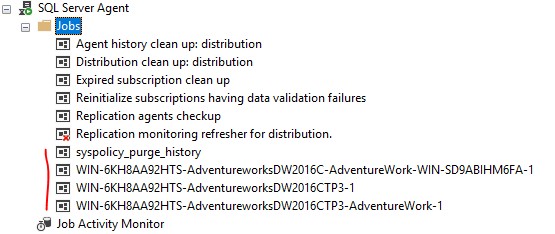
Chuyển sang server distribution, vào mục SQL agent

Các job đã được tạo để thực hiện replication. Quay trở lại Publisher tiến hành chạy các agent:
* Snaphot agent:

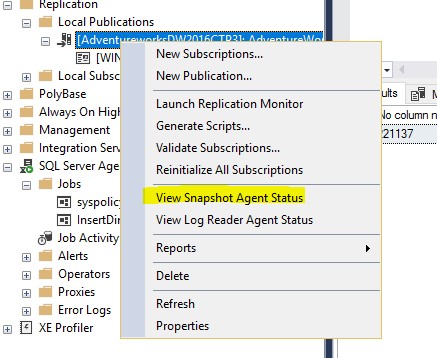
Right click lên publisher chọn View Snaphot Agent Status

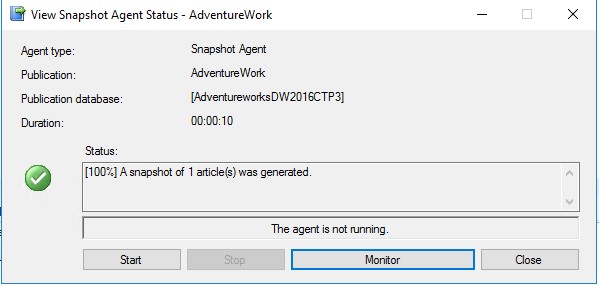
Nếu được yêu cầu thìNhập thông tin kết nối đến Distribution server (vì agent chạy trên đó). Bấm start agent

Agent chỉ chạy 1 lần đầu. Nếu cần tạo lại snapshot thì ấn start 1 lần nữa. Sau đó đóng cửa sổ lại
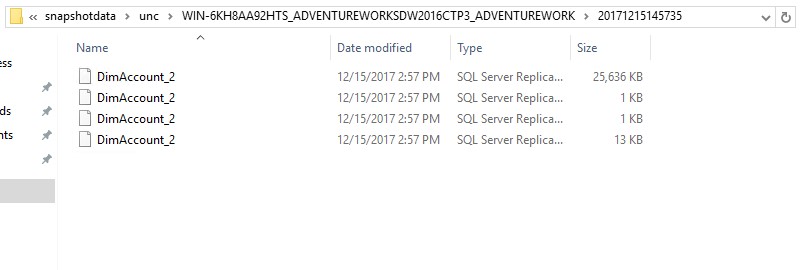
Qua server distributor, kiểm tra thấy thư mục snapshot có dữ liệu:

Vậy là snapshot đã tạo thành công.
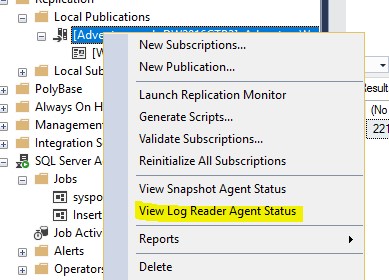
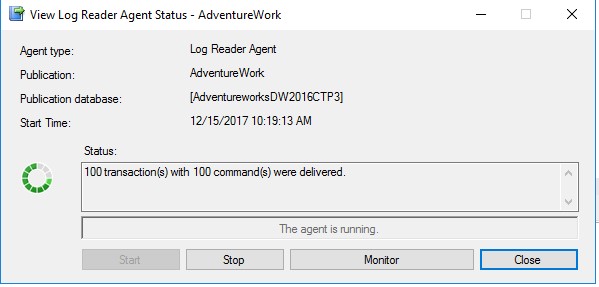
* Chạy Logreader Agent:

Tại Publisher => right click =>

Nếu agent chưa chạy bấm start, nếu agent tự động chạy và thành công sẽ có thông báo số transaction đẩy sang subcriber.

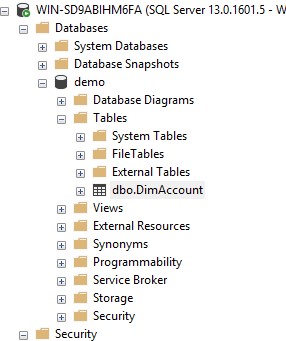
Kiểm tra trên server subcription ta thấy dữ liệu đã có:

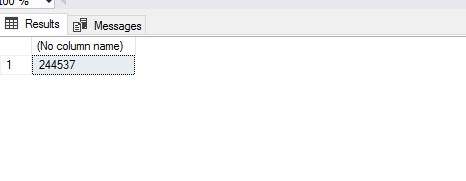
Đếm số bản ghi:

/****** Script for SelectTopNRows command from SSMS  ******/SELECT count (*) from dbo.dimaccount

Đợi 10s sau chạy lại kết quả tăng lên chứng tỏ transactions đã được đẩy sang database.

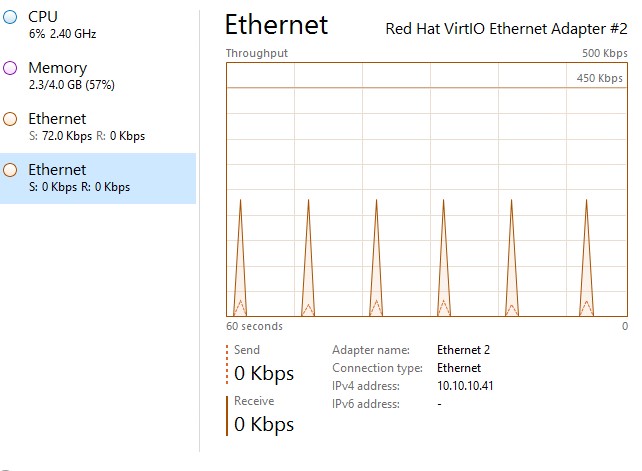
Có thể kiểm tra băng thông card ethernet thấy dữ liệu sang rất đều: 6gói/60sec, chứng tỏ Cấu hình MS SQL Replication đã hoạt động tốt


Kết luận

Trên đây là  các bước cấu hình Transaction SQL replication. Trong các bài viết sau tôi sẽ giới thiệu một số vấn đề liên quan đến Ms SQL Server như:
– Vận hành hệ thống SQL server

– Xử lý các trường hợp liên quan đến Database dung lượng lớn.

– Xử lý các vấn dề liên quan đến Replication.

Chúc các bạn thành công.