Các công cụ fake KMS server để kích hoạt windows đã có từ lâu và được phần lớn anh em sử dụng để cài win dạo. Tuy nhiên việc sử dụng một số công cụ đó luôn tiềm ẩn nguy cơ dính backdoor làm lây lan virus trong hệ thống mạng nội bộ của công ty, của khách hàng, vì thế trong bài viết này mình sẽ hướng đẫn tự build kms server được chia sẻ trên Github.com nhằm tạo một server kích hoạt bản quyền windows an toàn để sử dụng lâu dài.
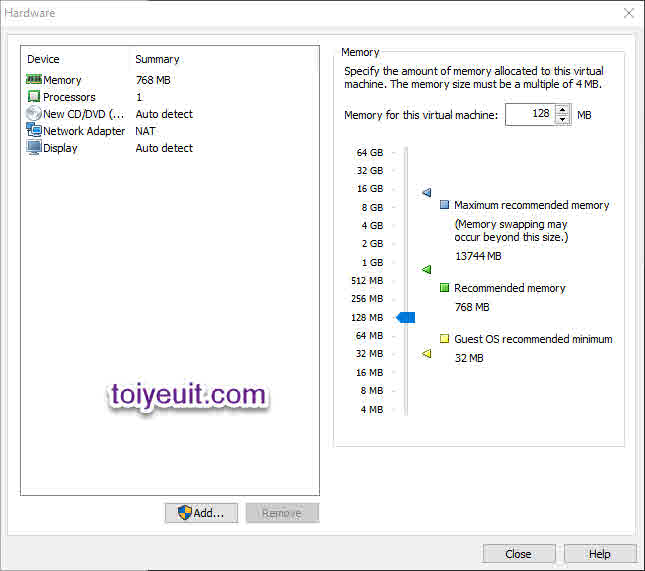
Tiếp theo bài trước, ý tưởng của mình là xây dựng một server “lightweight”, chạy vài dịch vụ cơ bản như: KMS, DNS, DHCP, Time server. Với cấu hình chỉ 128MB ram, 1 CPU, 200Mb HDD.
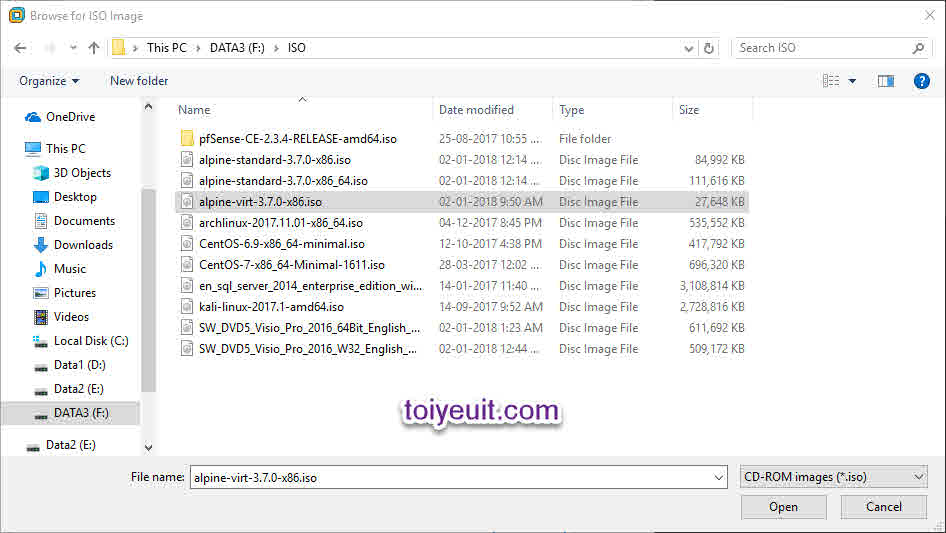
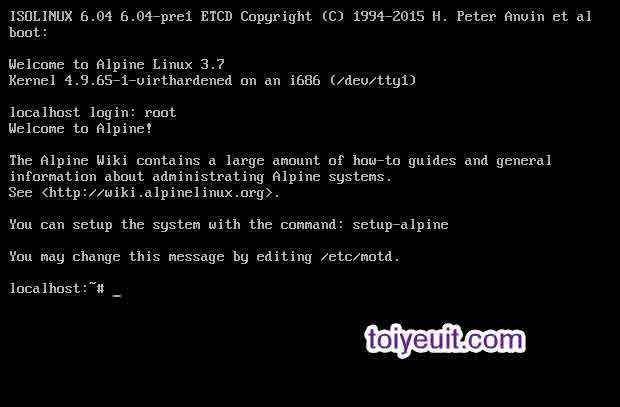
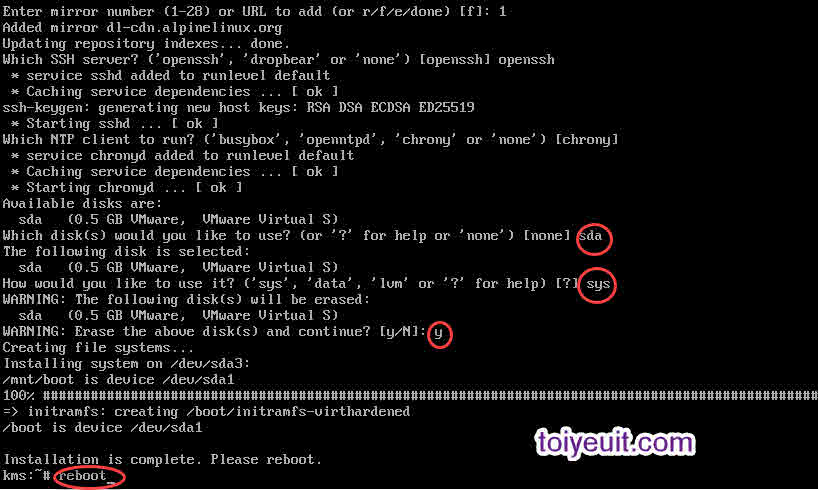
Tuy nhiên trong bài viết này, sẽ phải tải thêm bộ công cụ biên dịch mã nguồn cho nên HDD cho Vm cần tối thiểu là 500MB xem: Cài dặt alpine linux trên vmware
Các bản windows/office được hỗ trợ: https://toiyeuit.com/wp-content/uploads/2018/01/kms-windows-office.txt
Bắt tay vào làm thôi.
Cài đặt kms server trên linux để kích hoạt bản quyền windows, office
1. Cài đặt git, và công cụ biên dịch trên Alpine Linux
# apk add git build-base
Link tải vlmcsd trên github:
https://github.com/Wind4/vlmcsd
# git clone https://github.com/Wind4/vlmcsd
kms:~# git clone https://github.com/Wind4/vlmcsdCloning into 'vlmcsd'...remote: Counting objects: 1492, done.remote: Total 1492 (delta 0), reused 0 (delta 0), pack-reused 1492Receiving objects: 100% (1492/1492), 11.69 MiB | 332.00 KiB/s, done.Resolving deltas: 100% (770/770), done.kms:~#
2. Tiến hành build và cài đặt:
kms:~# cd vlmcsd/kms:~/vlmcsd# makemake[1]: Entering directory '/root/vlmcsd/src'fatal: No annotated tags can describe '28a50f7bbaf1f047f6501147ff2a4a80e3f9bc41' .However, there were unannotated tags: try --tags. CC vlmcs.o <- vlmcs.c CC kmsdata-full.o <- kmsdata-full.c CC crypto.o <- crypto.c CC kms.o <- kms.c CC endian.o <- endian.c CC output.o <- output.c CC shared_globals.o <- shared_globals.c CC helpers.o <- helpers.c CC network.o <- network.c CC rpc.o <- rpc.c CC crypto_internal.o <- crypto_internal.c CC dns_srv.o <- dns_srv.c CC vlmcsd.o <- vlmcsd.c CC kmsdata.o <- kmsdata.c LD ../bin/vlmcs <- vlmcs.o kmsdata-full.o crypto.o kms.o endian.o output.o shared_globals.o helpers.o network.o rpc.o crypto_internal.o dns_srv.o LD ../bin/vlmcsd <- vlmcsd.o kmsdata.o crypto.o kms.o endian.o output.o shared_globals.o helpers.o network.o rpc.o crypto_internal.omake[1]: Leaving directory '/root/vlmcsd/src'
copy file đã build vào /usr/sbin/kmsd
# cp ~/vlmcsd/bin/vlmcsd /usr/sbin/kmsd
Tạo file service:
vi /etc/init.d/kmsd
Nội dung:
#!/sbin/openrc-run#Created by toiyeuit.com Jan 2018name="kmsd"pidfile="/run/$RC_SVCNAME.pid"command="/usr/sbin/kmsd"command_args="-p $pidfile -v -l /var/log/kmsd.log"depend() { need net}kms:~/vlmcsd# vi /etc/init.d/kmsdkms:~/vlmcsd# chmod +x /etc/init.d/kmsdkms:~/vlmcsd# rc-update add kmsd * service kmsd added to runlevel defaultkms:~/vlmcsd# /etc/init.d/kmsd start* Starting kmsd ... [ ok ]
3. Mở Port TCP/1688 cho KMS service:
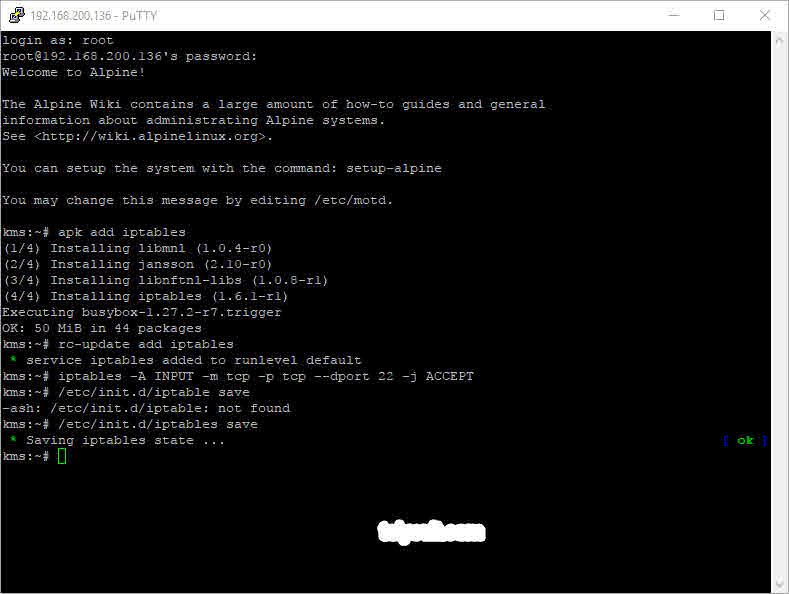
kms:~/vlmcsd# iptables -A INPUT -m tcp -p tcp --dport 1688 -j ACCEPTkms:~/vlmcsd# /etc/init.d/iptables save * Saving iptables state ... [ ok ]kms:~/vlmcsd#
Sử dụng netstat để kiểm tra:
kms:~/vlmcsd# netstat -tupl | grep kmsdtcp 0 0 0.0.0.0:1688 0.0.0.0:* LISTEN 5637/kmsdtcp 0 0 :::1688 :::* LISTEN 5637/kmsdkms:~/vlmcsd#
Service đã chạy và nhận request qua port 1688.
Tiến hành thử kích hoạt windows qua kms server vừa tạo
Sử dụng 1 máy ảo chạy windows 2008 r2 đã hết thời gian trial:
 Nhập thông số host kms vào windows:
slmgr /skms <IP kms server>:<port>sample:slmgr /skms 192.168.200.136:1688
 Nhập key KMS client vào máy :
Danh sách key KMS lấy ở đây: https://technet.microsoft.com/en-us/library/jj612867(v=ws.11).aspx
slmgr /ipk <KEY>sample:slmgr /ipk YC6KT-GKW9T-YTKYR-T4X34-R7VHC

Kích hoạt bản quyền ta dùng lệnh:
slmgr /ato

Thông báo kích hoạt thành công, ta kiểm tra lại bằng lệnh
slmgr /dlv

Đối với office, do có nhiều phiên bản với các thư mục khác nhau nên bạn phải tự tìm vị trí file ospp.vbs
Ví dụ với windows 64bit/MSO 2016/64bit:
C:\Program Files\Microsoft Office\Office16\ospp.vbs
C:\Program Files\Microsoft Office\Office16>cscript ospp.vbs /sethst:192.168.200.136Microsoft (R) Windows Script Host Version 5.812Copyright (C) Microsoft Corporation. All rights reserved.---Processing-----------------------------------------------------------------Successfully applied setting.------------------------------------------Exiting-----------------------------C:\Program Files\Microsoft Office\Office16>cscript ospp.vbs /actMicrosoft (R) Windows Script Host Version 5.812Copyright (C) Microsoft Corporation. All rights reserved.---Processing-----------------------------------------------------------------Installed product key detected - attempting to activate the following product:SKU ID: 6bf301c1-b94a-43e9-ba31-d494598c47fbLICENSE NAME: Office 16, Office16VisioProVL_KMS_Client editionLICENSE DESCRIPTION: Office 16, VOLUME_KMSCLIENT channelLast 5 characters of installed product key: RJRJK<Product activation successful>---------------------------------------Installed product key detected - attempting to activate the following product:SKU ID: d450596f-894d-49e0-966a-fd39ed4c4c64LICENSE NAME: Office 16, Office16ProPlusVL_KMS_Client editionLICENSE DESCRIPTION: Office 16, VOLUME_KMSCLIENT channelLast 5 characters of installed product key: WFG99<Product activation successful>---------------------------------------------------------------------------------Exiting-----------------------------
Kiểm tra lại trạng thái office:
C:\Program Files\Microsoft Office\Office16>cscript ospp.vbs /dstatusMicrosoft (R) Windows Script Host Version 5.812Copyright (C) Microsoft Corporation. All rights reserved.---Processing-----------------------------------------------------------------PRODUCT ID: 00341-50000-00000-AA874SKU ID: 6bf301c1-b94a-43e9-ba31-d494598c47fbLICENSE NAME: Office 16, Office16VisioProVL_KMS_Client editionLICENSE DESCRIPTION: Office 16, VOLUME_KMSCLIENT channelBETA EXPIRATION: 01-01-1601LICENSE STATUS: ---LICENSED---REMAINING GRACE: 179 days (259199 minute(s) before expiring)Last 5 characters of installed product key: RJRJKActivation Type Configuration: ALL DNS auto-discovery: KMS name not available KMS machine registry override defined: 192.168.200.136:1688 Activation Interval: 120 minutes Renewal Interval: 10080 minutes KMS host caching: Enabled---------------------------------------PRODUCT ID: 00339-10000-00000-AA302SKU ID: d450596f-894d-49e0-966a-fd39ed4c4c64LICENSE NAME: Office 16, Office16ProPlusVL_KMS_Client editionLICENSE DESCRIPTION: Office 16, VOLUME_KMSCLIENT channelBETA EXPIRATION: 01-01-1601LICENSE STATUS: ---LICENSED---REMAINING GRACE: 179 days (259199 minute(s) before expiring)Last 5 characters of installed product key: WFG99Activation Type Configuration: ALL DNS auto-discovery: KMS name not available KMS machine registry override defined: 192.168.200.136:1688 Activation Interval: 120 minutes Renewal Interval: 10080 minutes KMS host caching: Enabled---------------------------------------------------------------------------------Exiting-----------------------------
| /dcmid | Display KMS client machine ID (CMID). |
| /sethst:value | Set a KMS host name with user-provided host name. Value parameter applies. |
| /setprt:value | Set a KMS port with user-provided port number. Value parameter applies. |
| /remhst | Remove KMS host name (sets port to default). |
| /cachst:value | Permit or deny KMS host caching. Value parameter applies (TRUE or FALSE). |
Chúc các bạn thành công
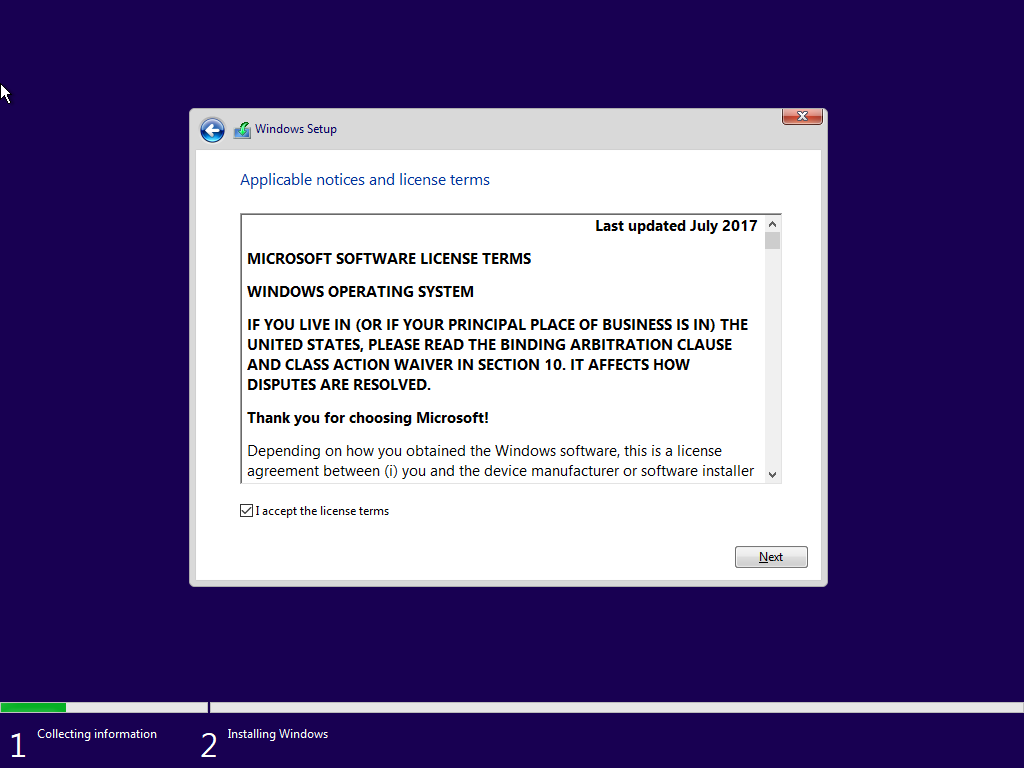
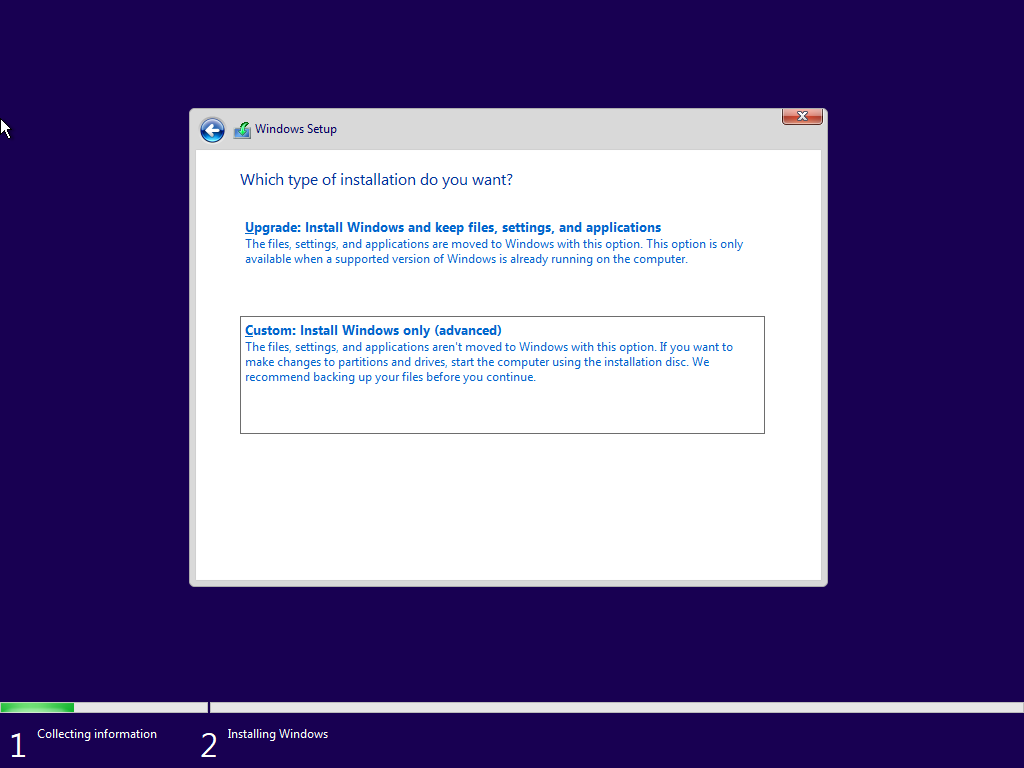
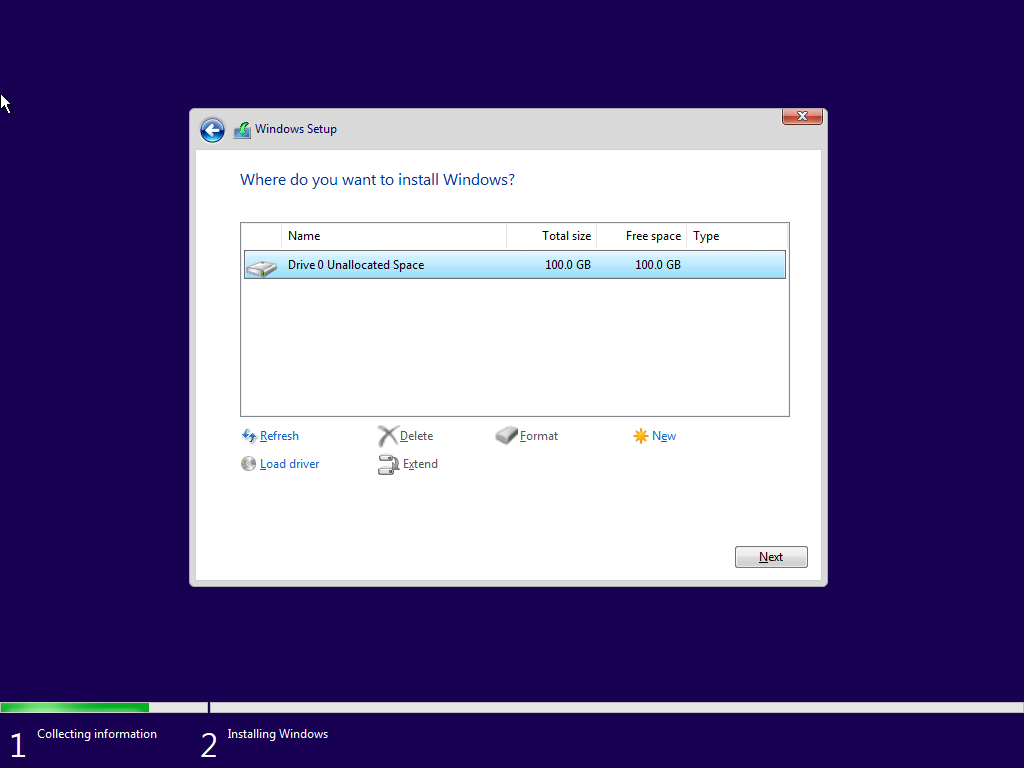
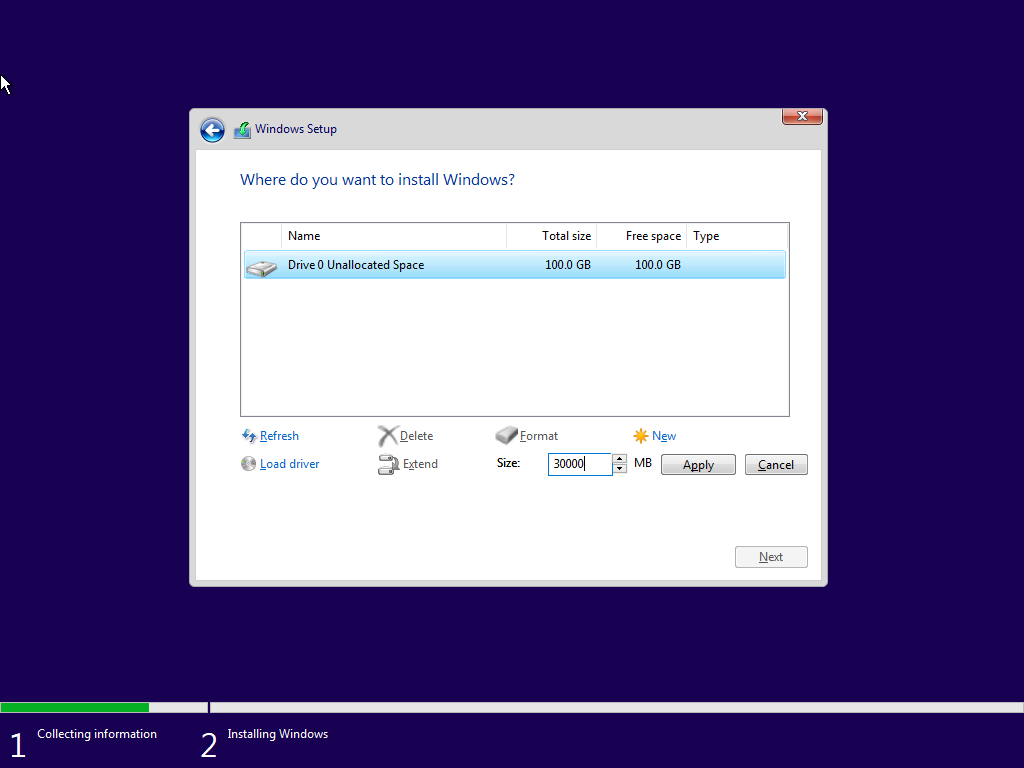






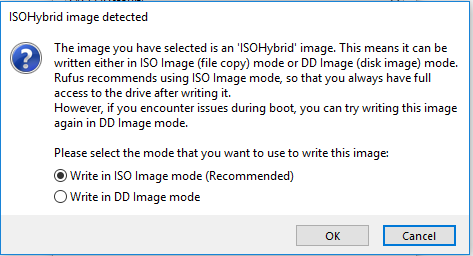
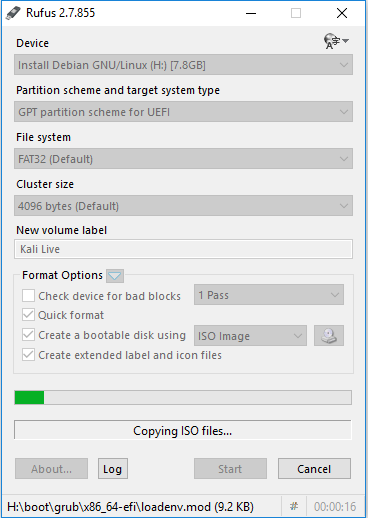
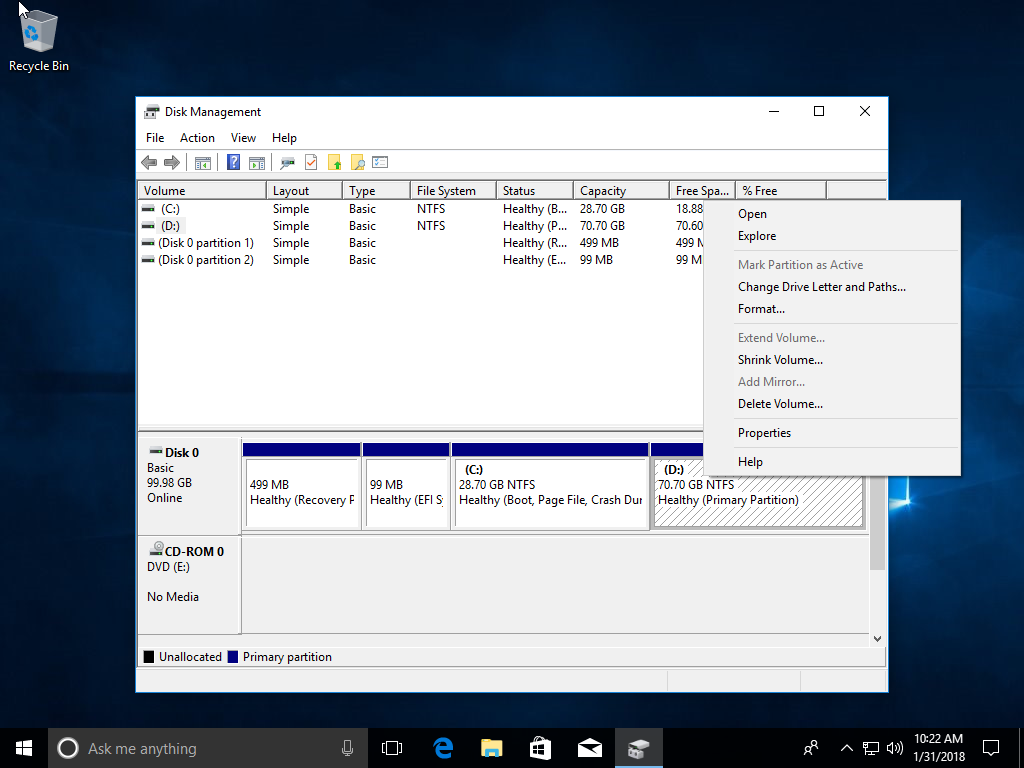
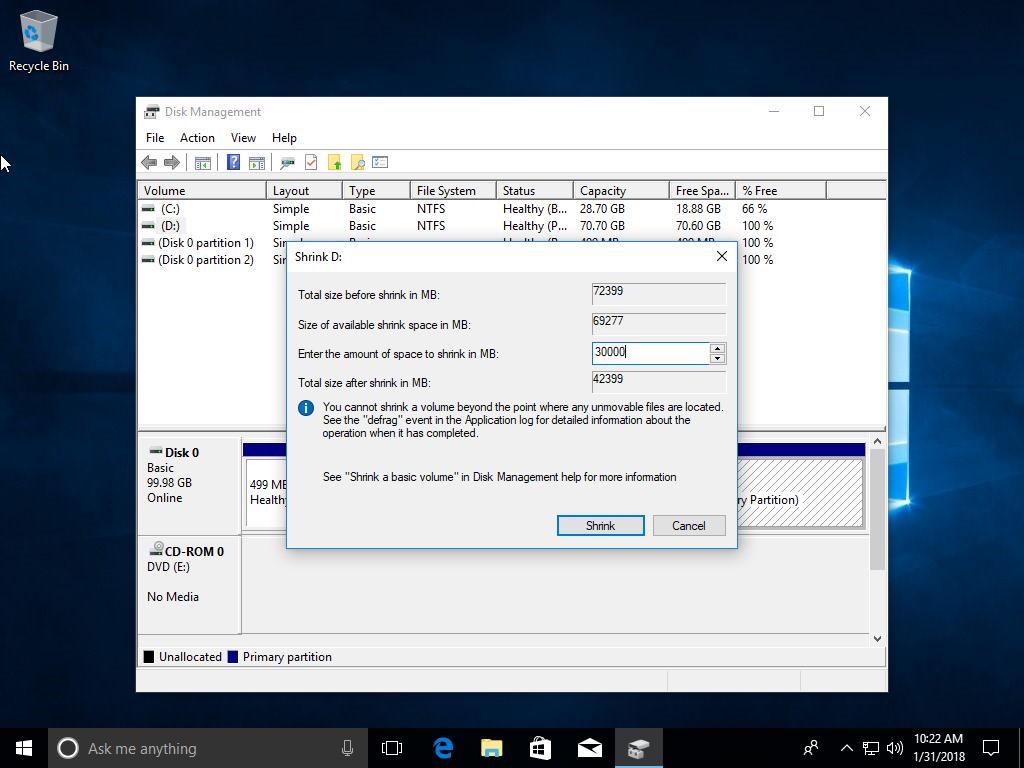
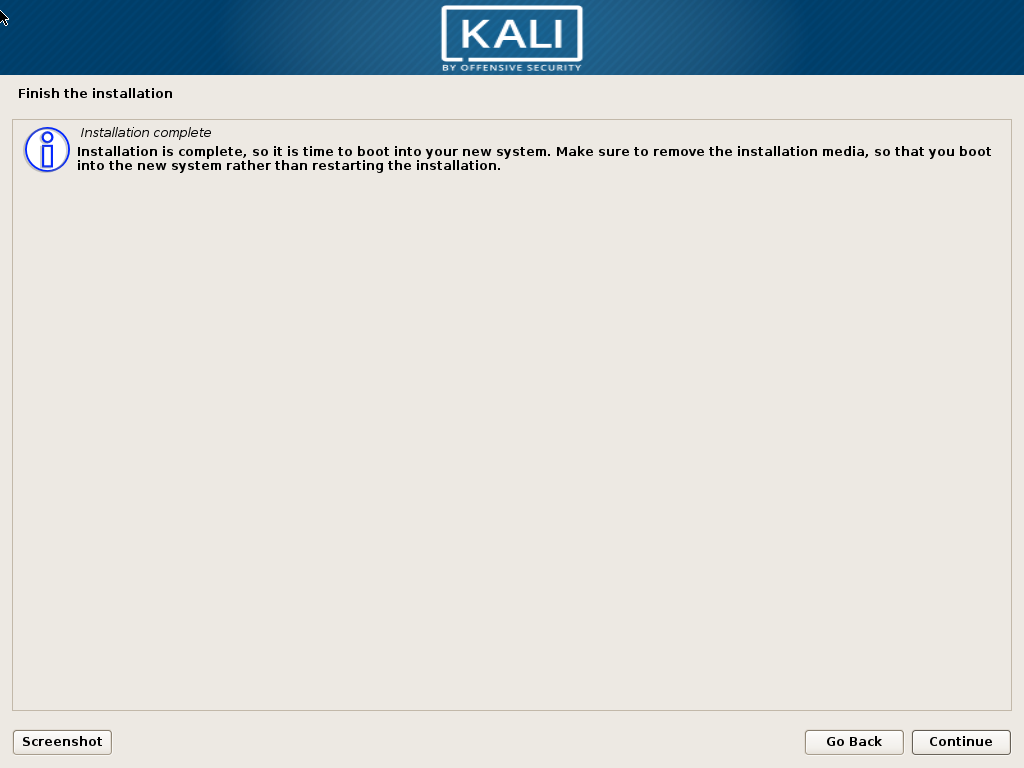
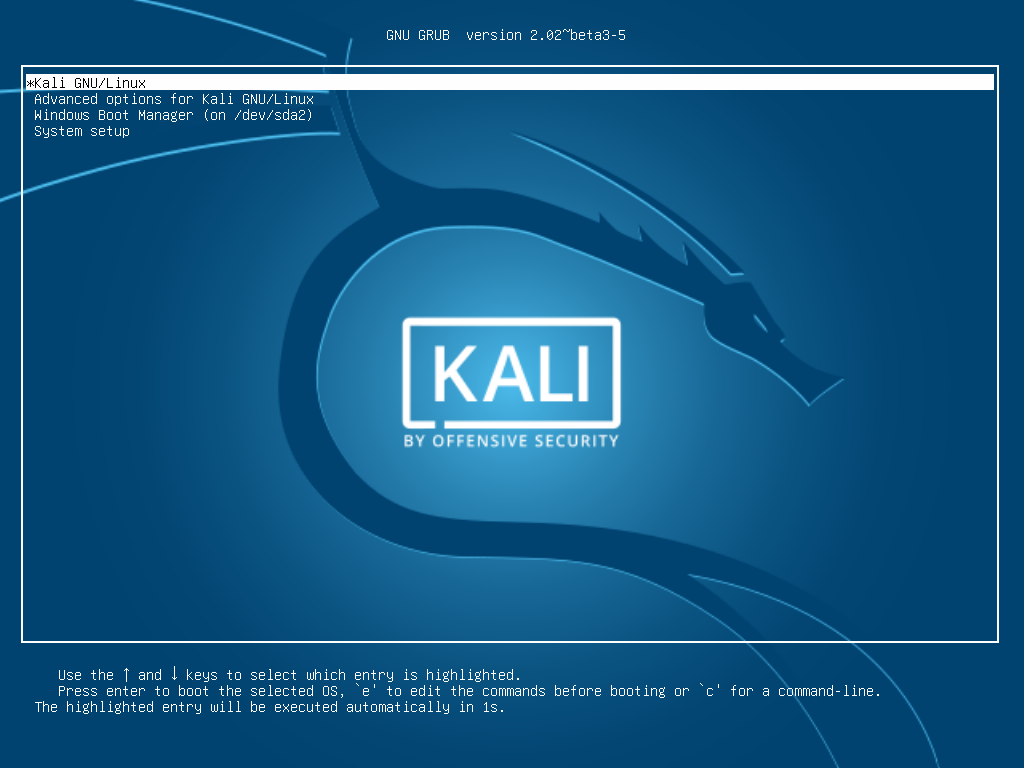
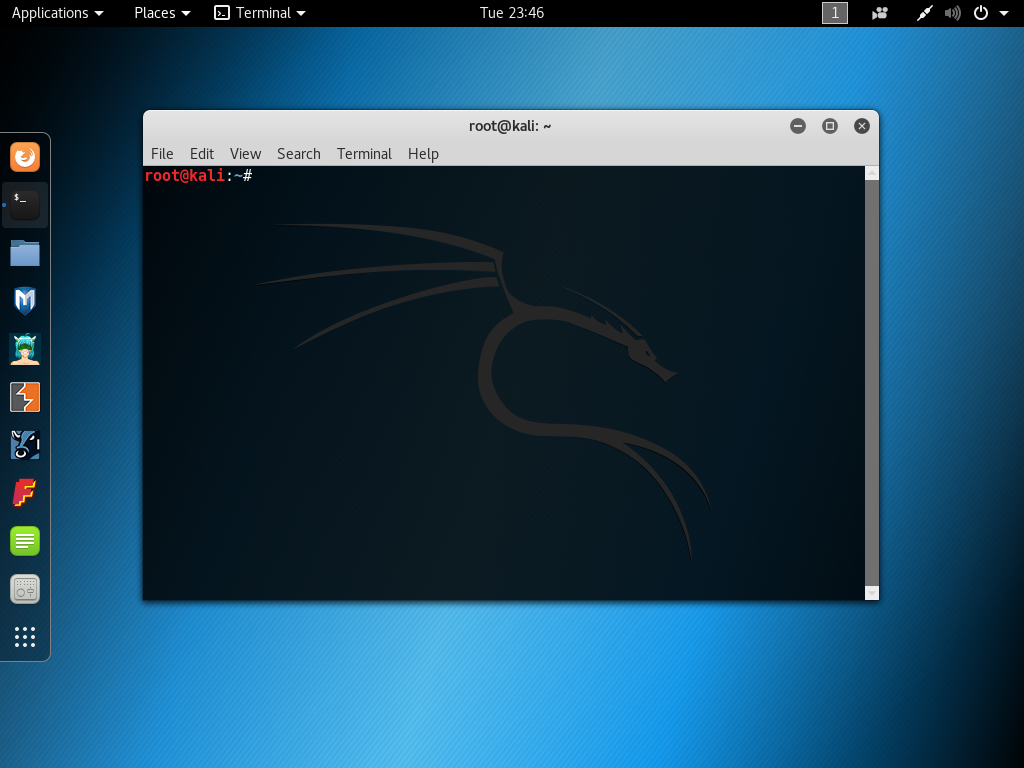
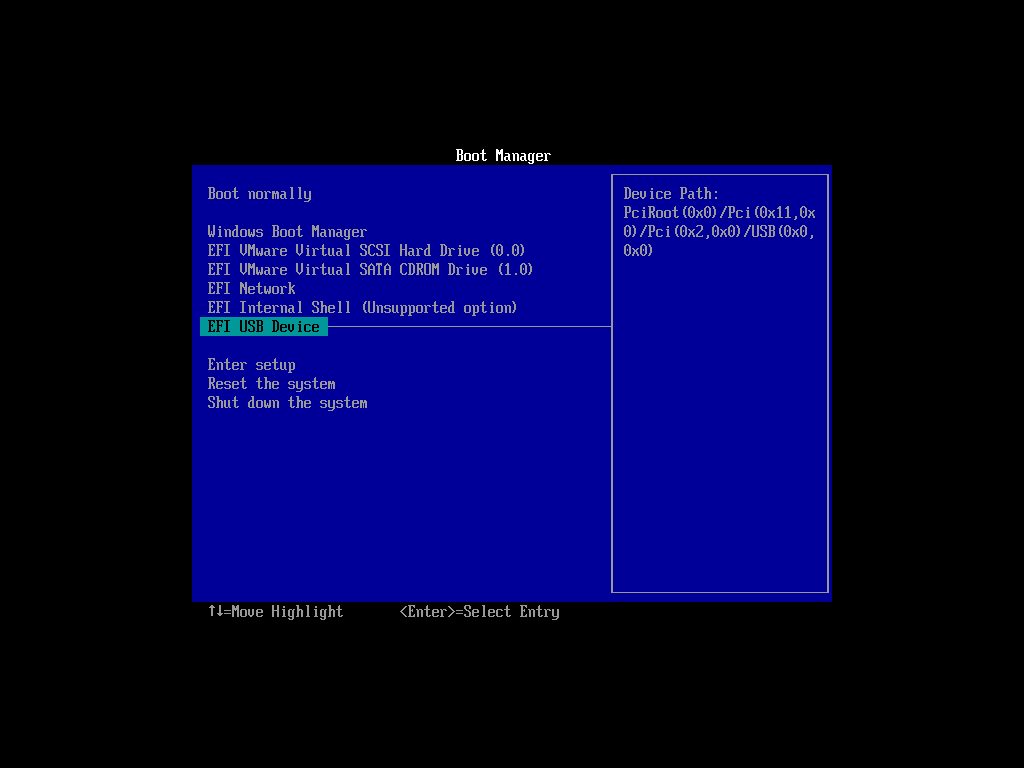 Có thể cài Kali từ live system, nhưng để đơn giản ta chọn luôn Start Installer. Giao diện cài dặt của Kali chính là từ Debian chuển sang.
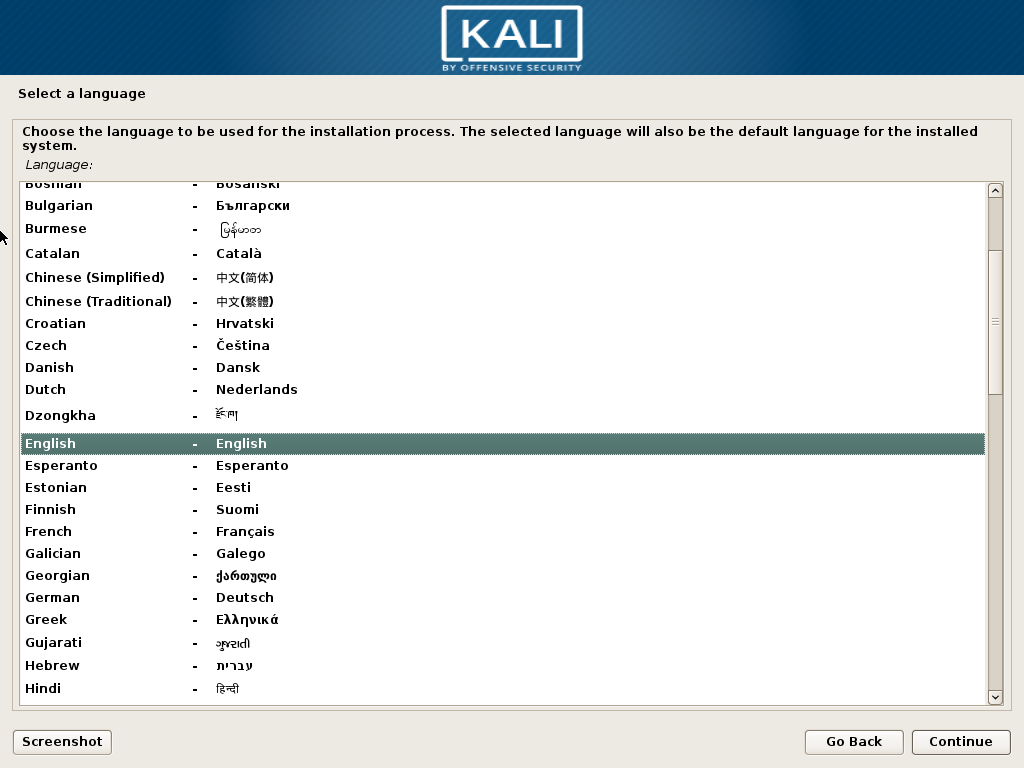
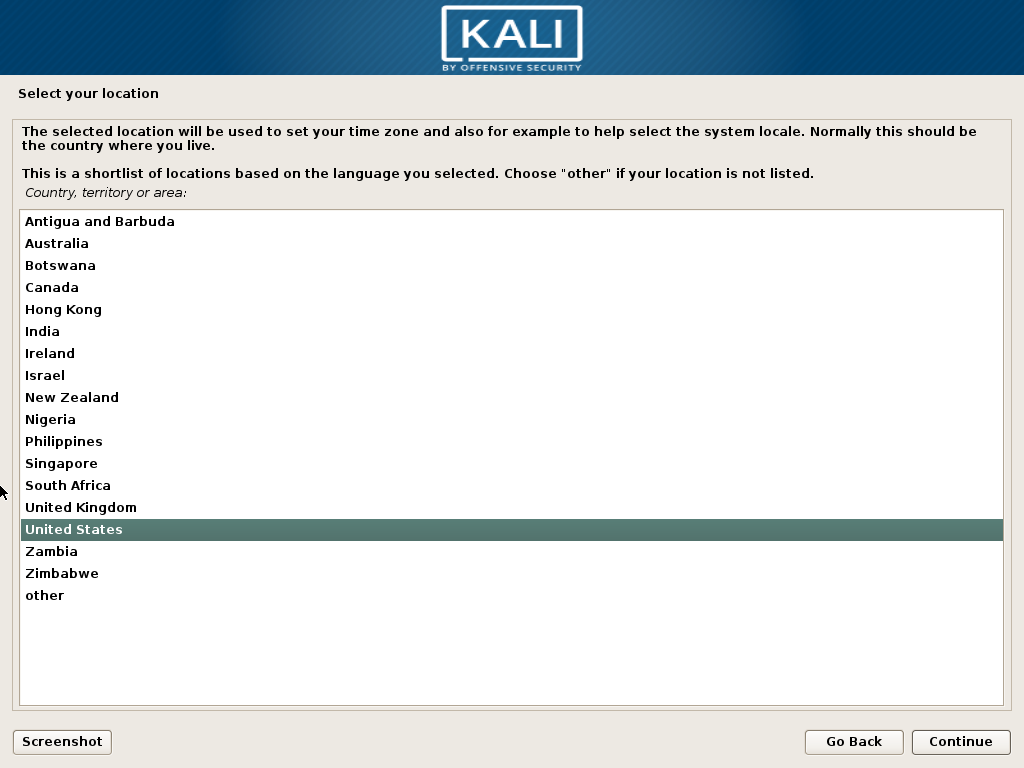
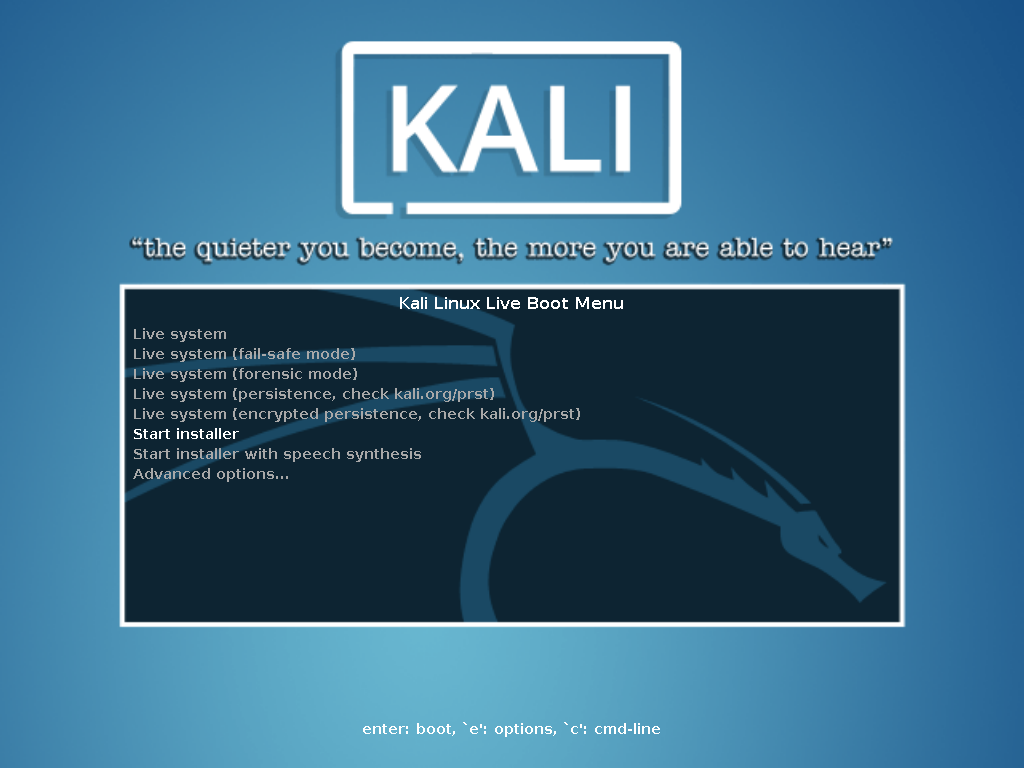 Chọn ngôn ngữ và layout bàn phím, time zone…
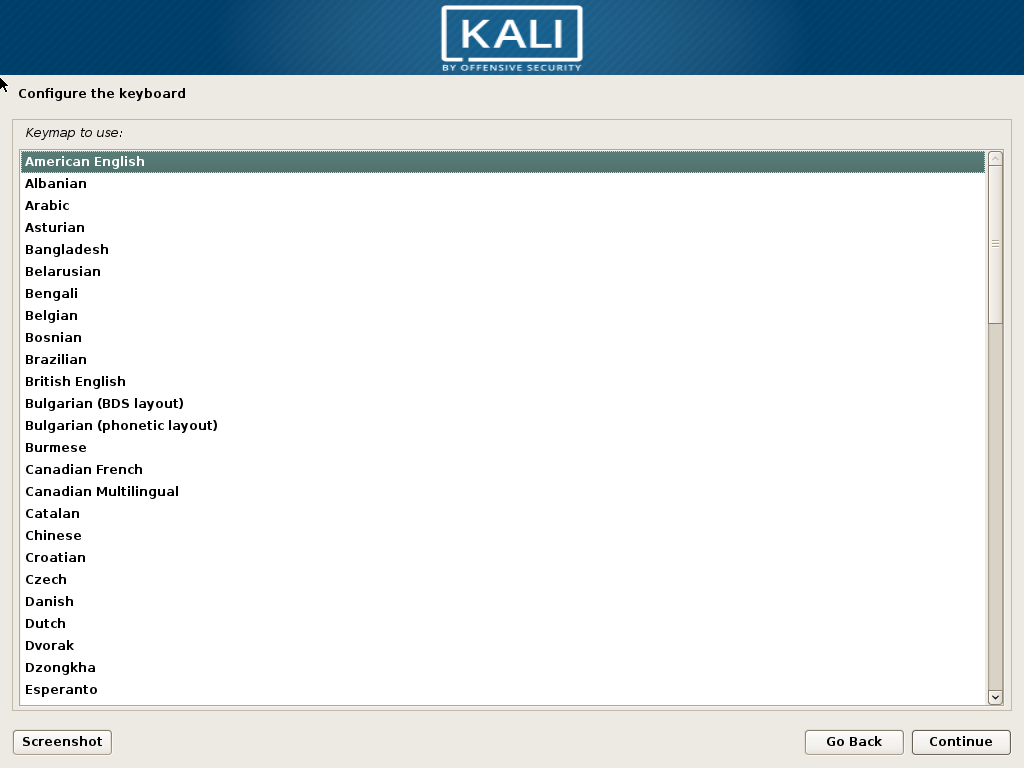
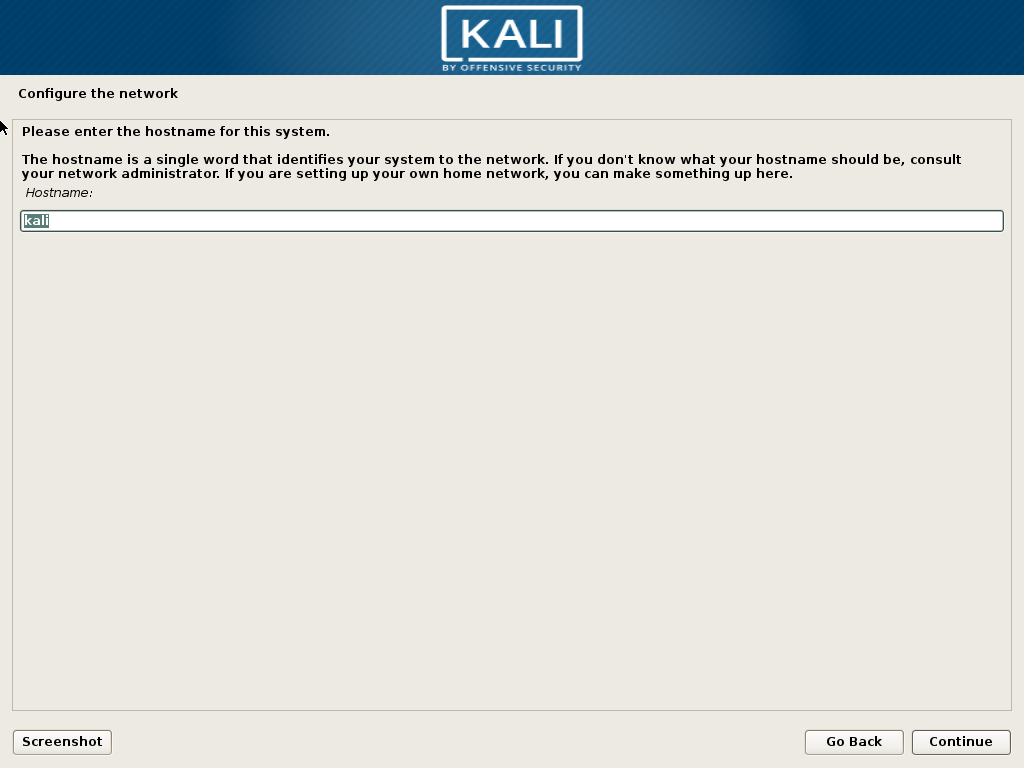
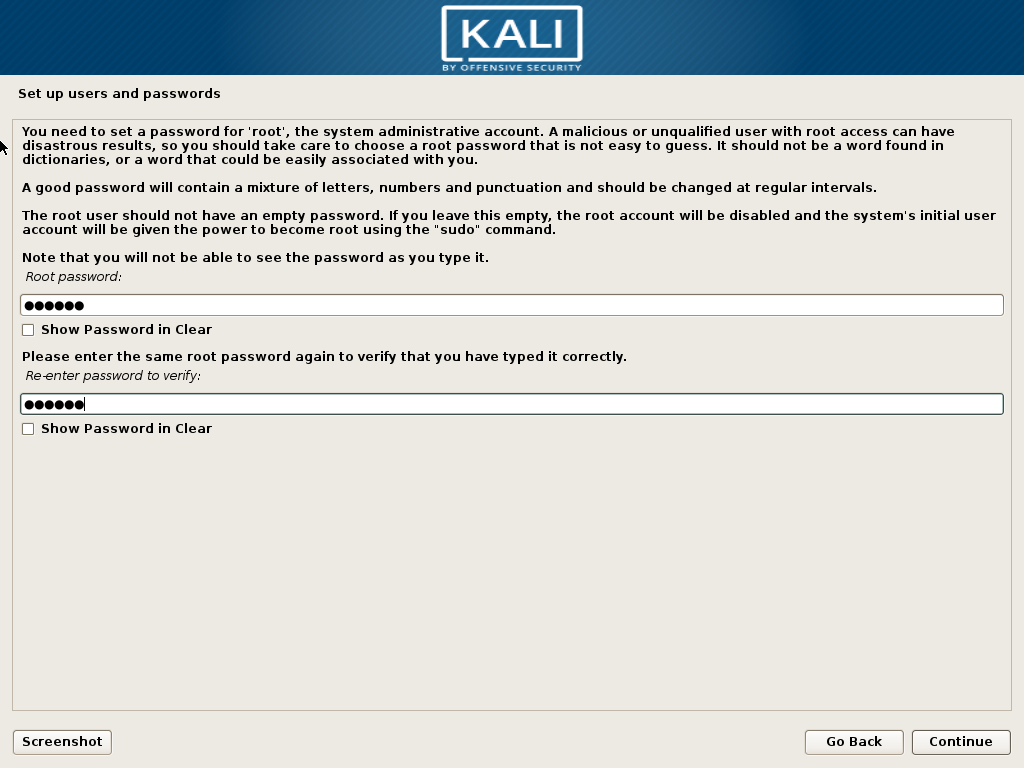
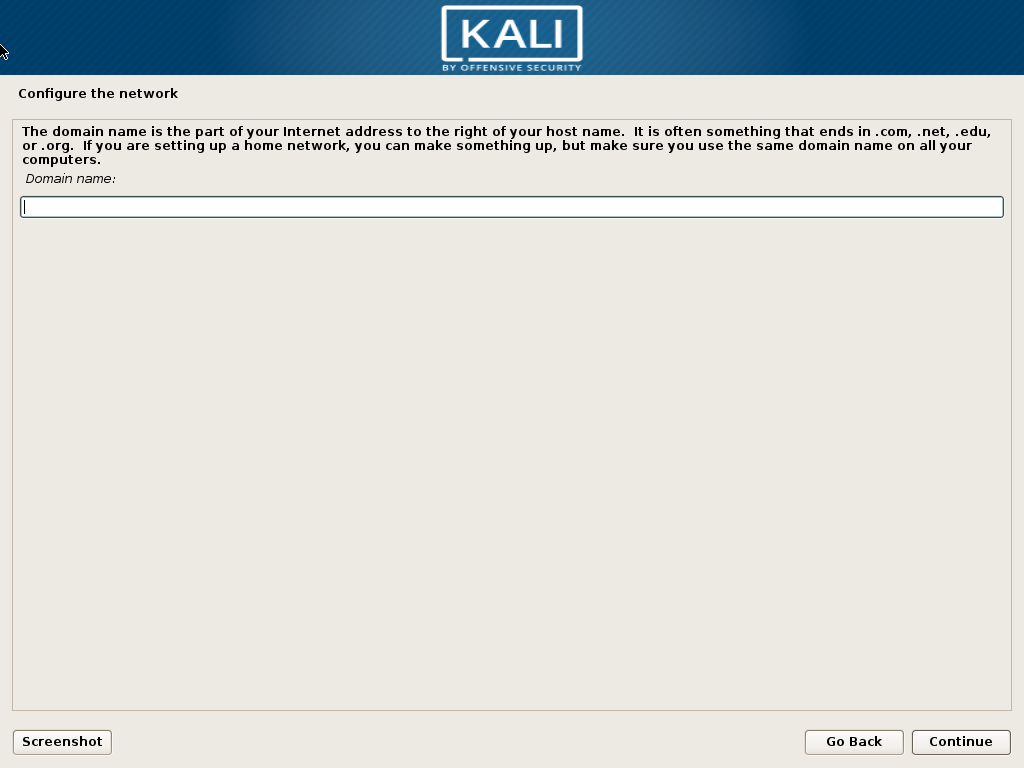 Nhập mật khẩu cho root user:
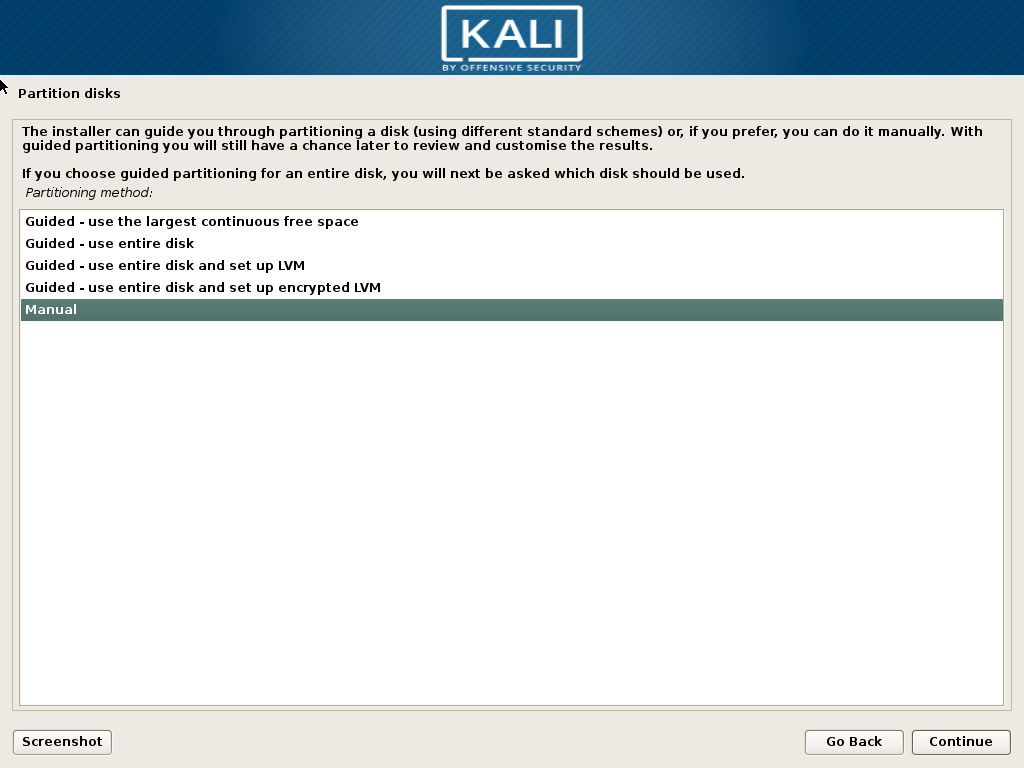
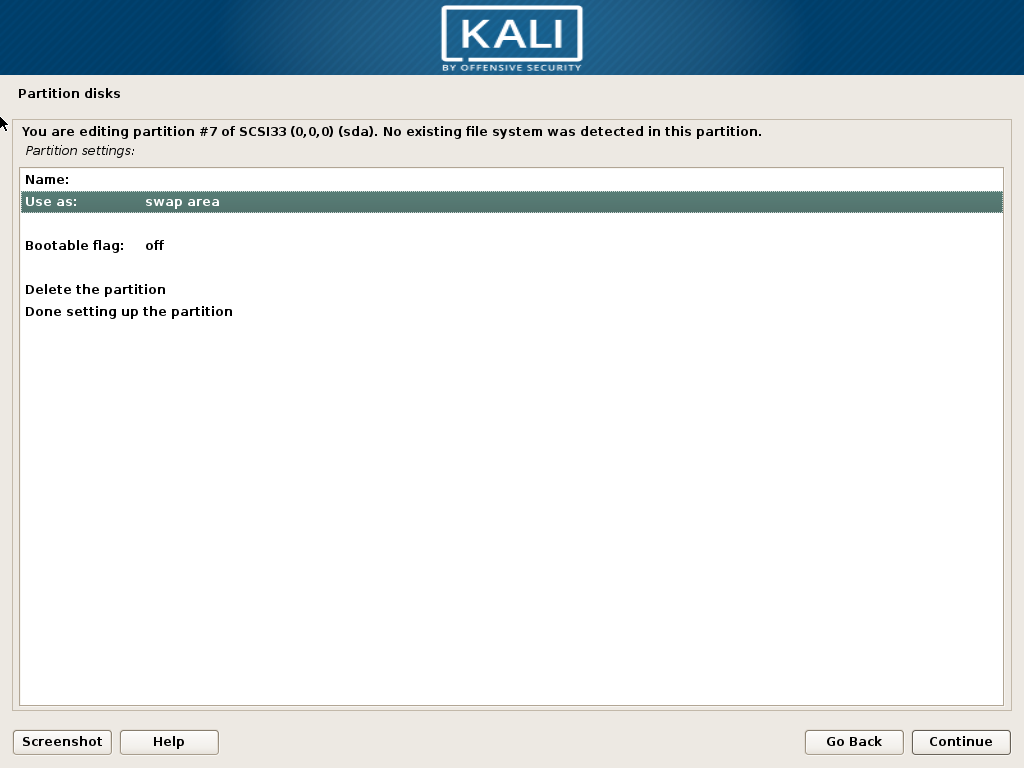
 Cách nhanh nhất là chọn mục đầu tiên: Guided – use the largest continuous free space, bộ cài sẽ tự động detect phân vùng trống tạo trong bước trức và tự chia phân vùng rồi tiến hành cài đặt ngay. Tuy nhiên tôi sẽ hướng dẫn bạn chia phân vùng thủ công: Chọn Manual
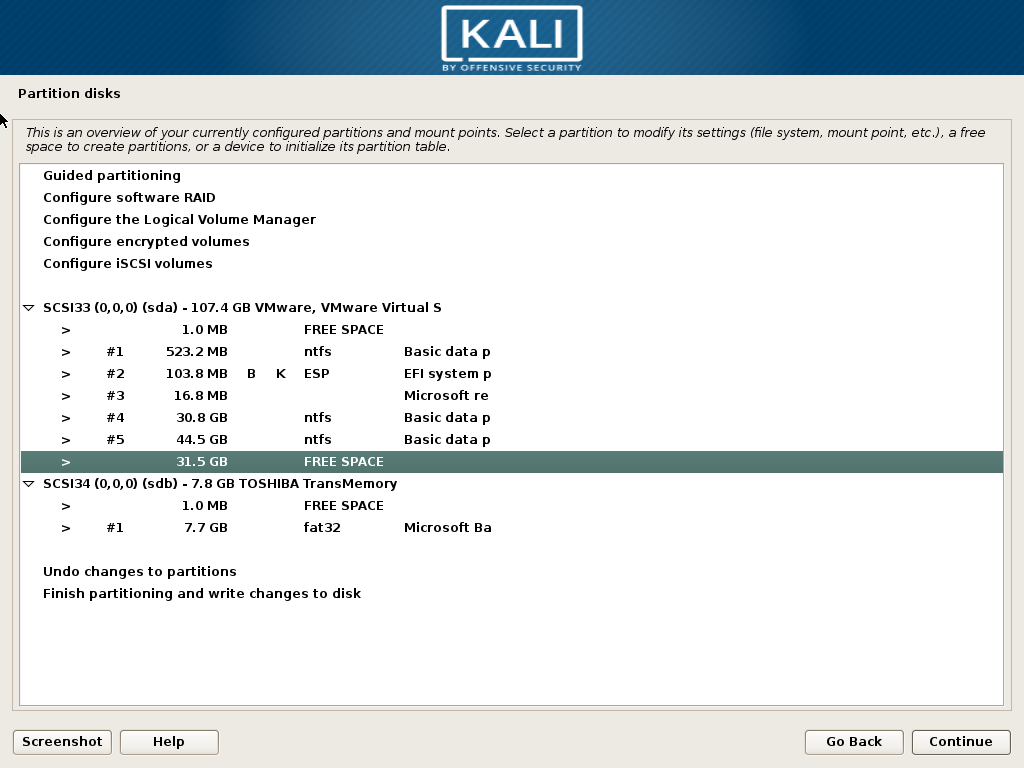
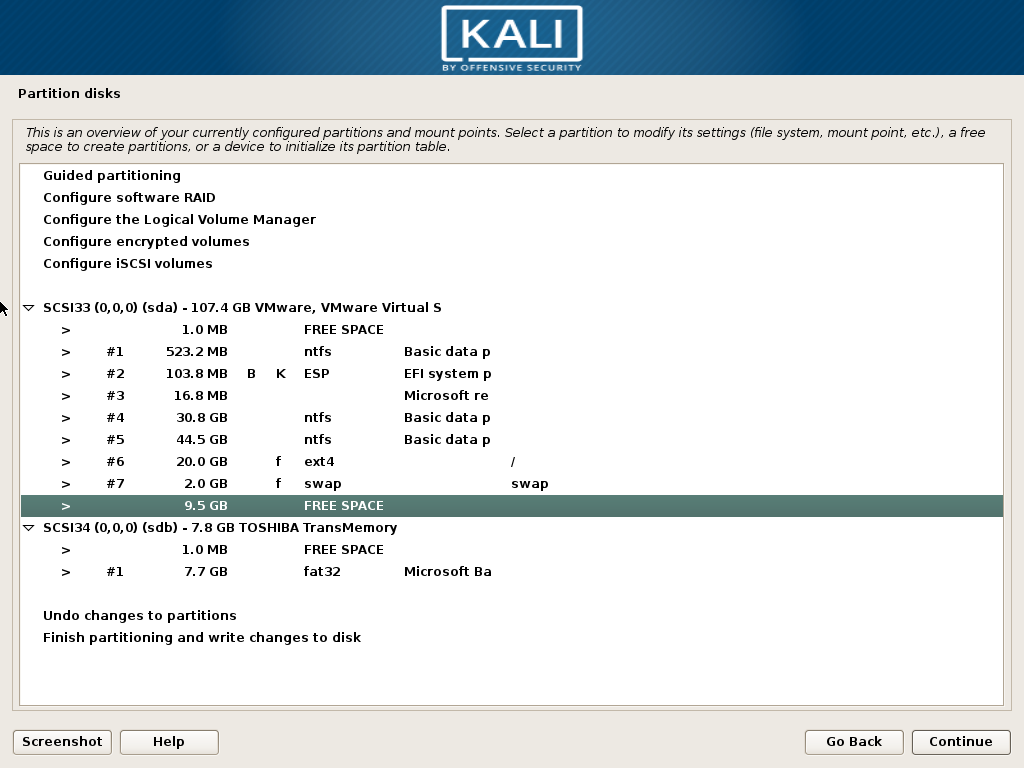
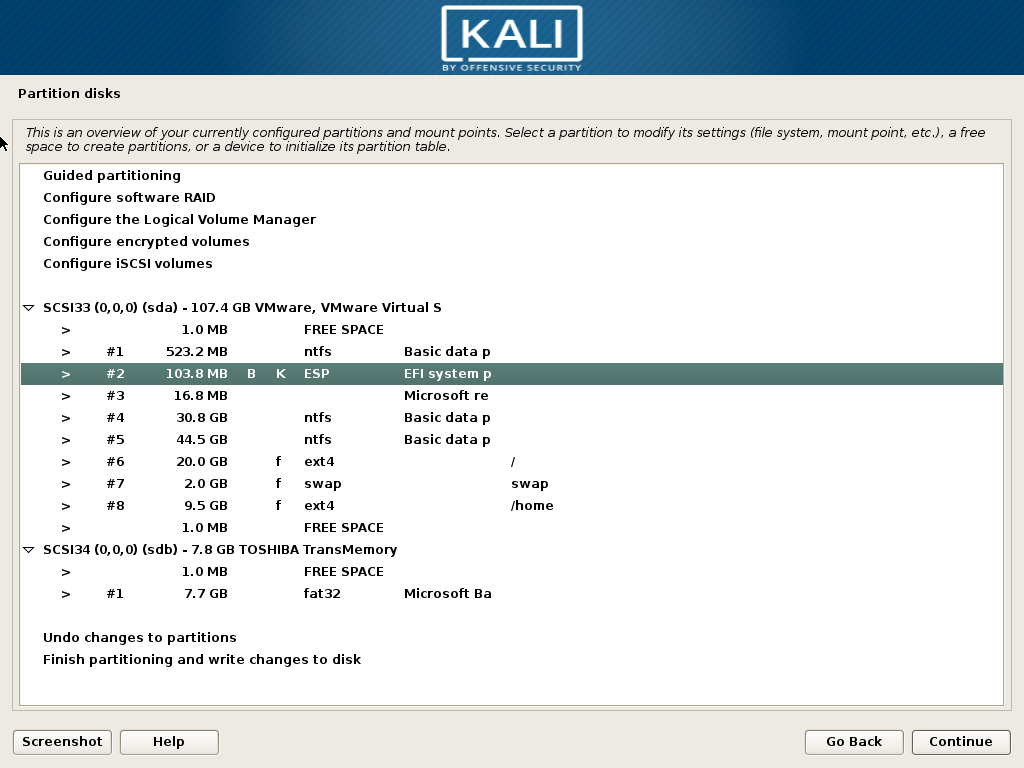
 Nhìn trong danh sách phân vùng, ta thấy phân vùng 30GB được tạo trong bước trước. Double click vào phân vùng này
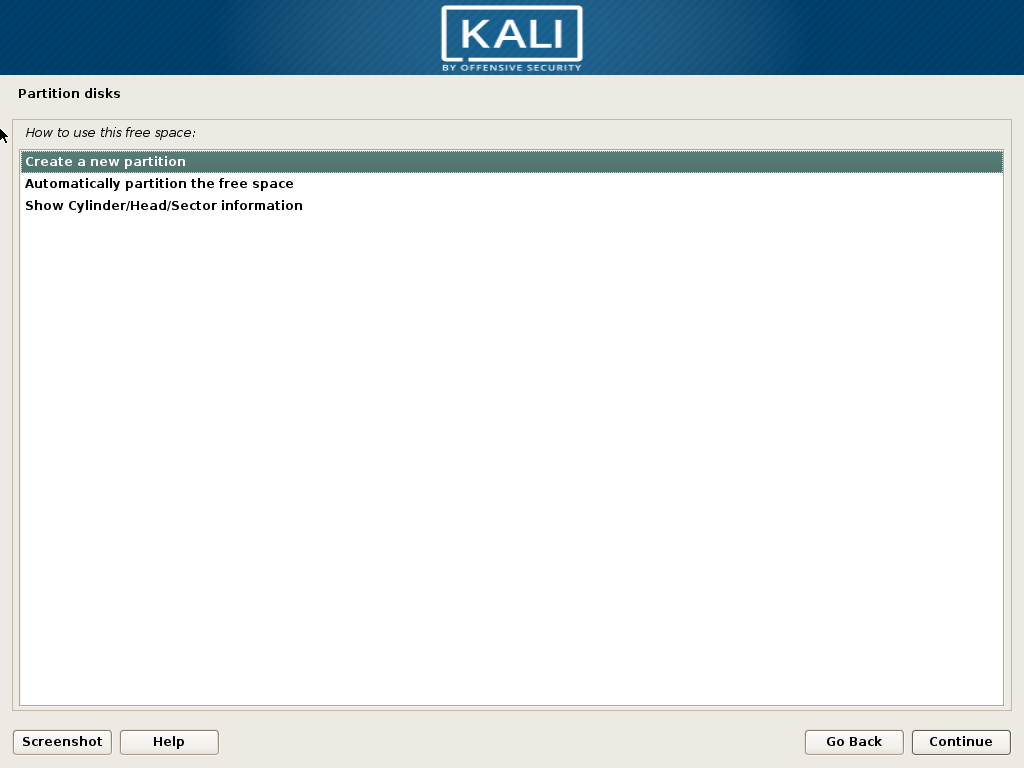
 Chọn Create a new Partition
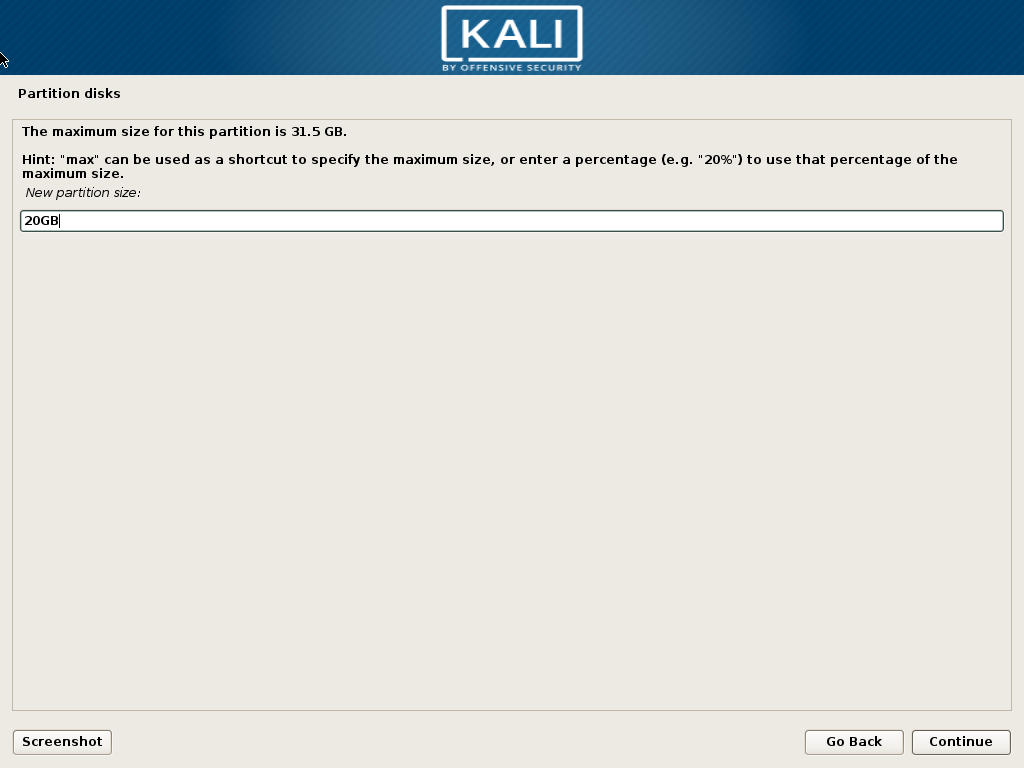
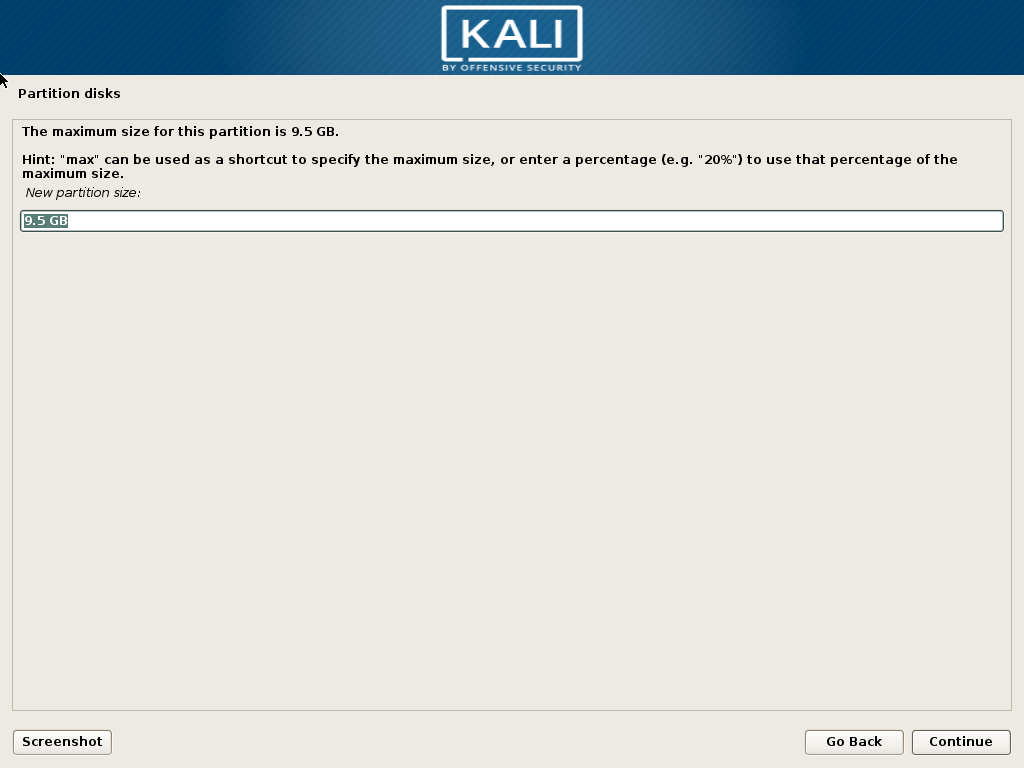
 Tạo phân vùng root: 20GB
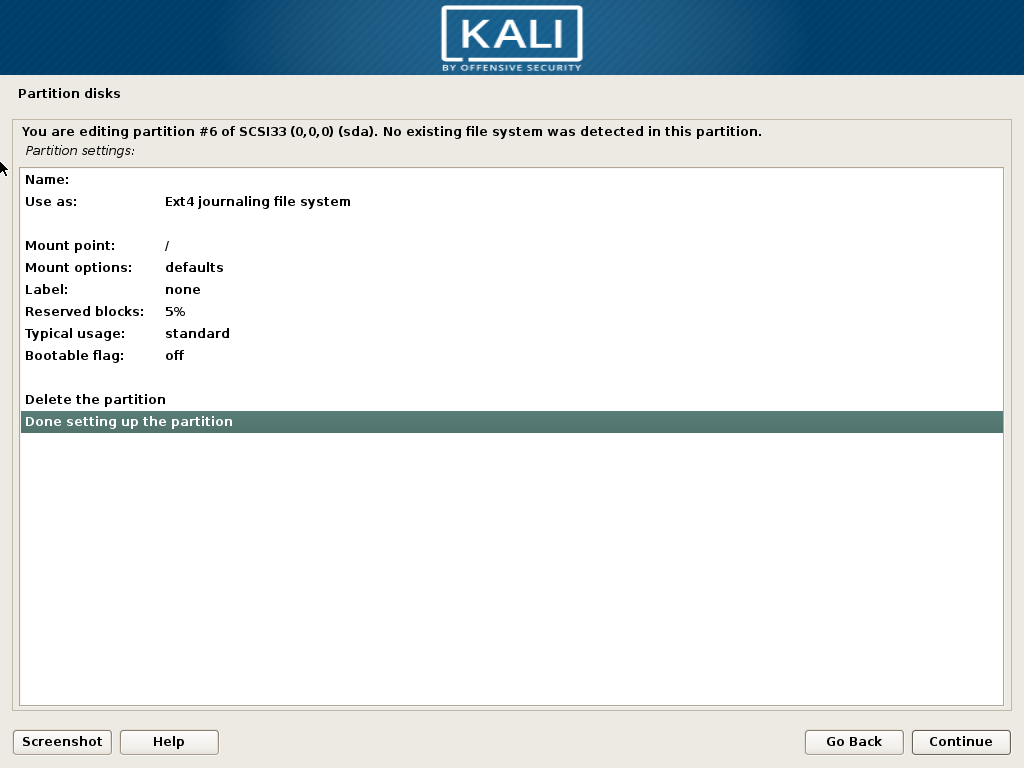
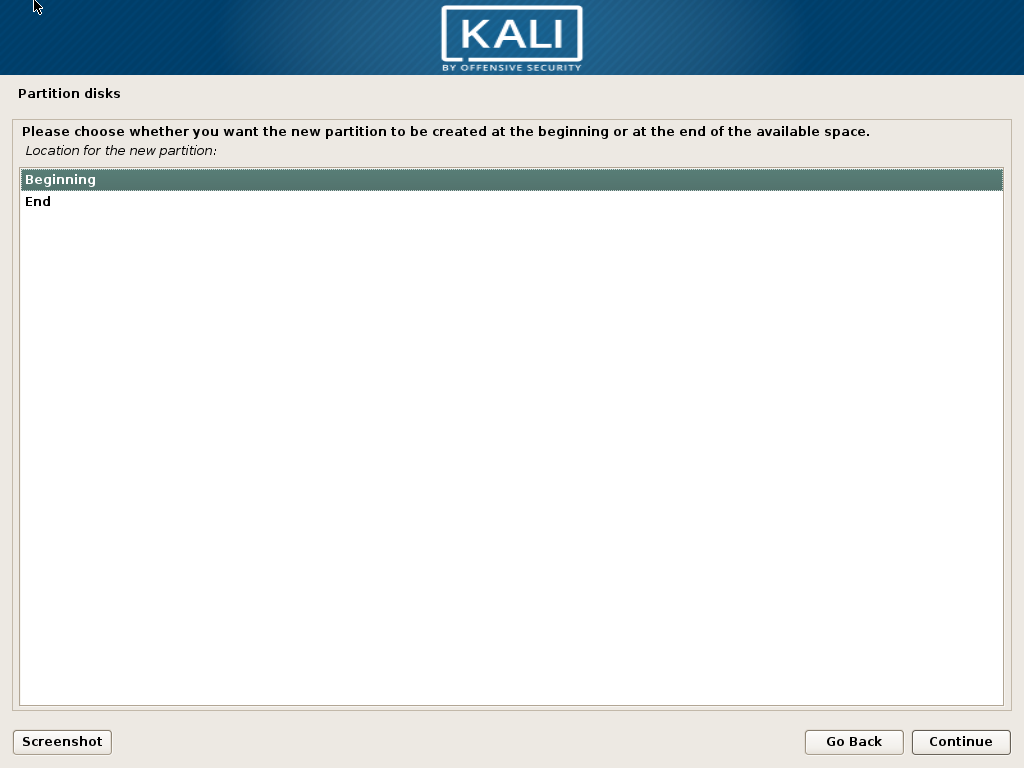 Định dạng phân vùng: ext4, mount point: / xong bấm Done setting up the partition
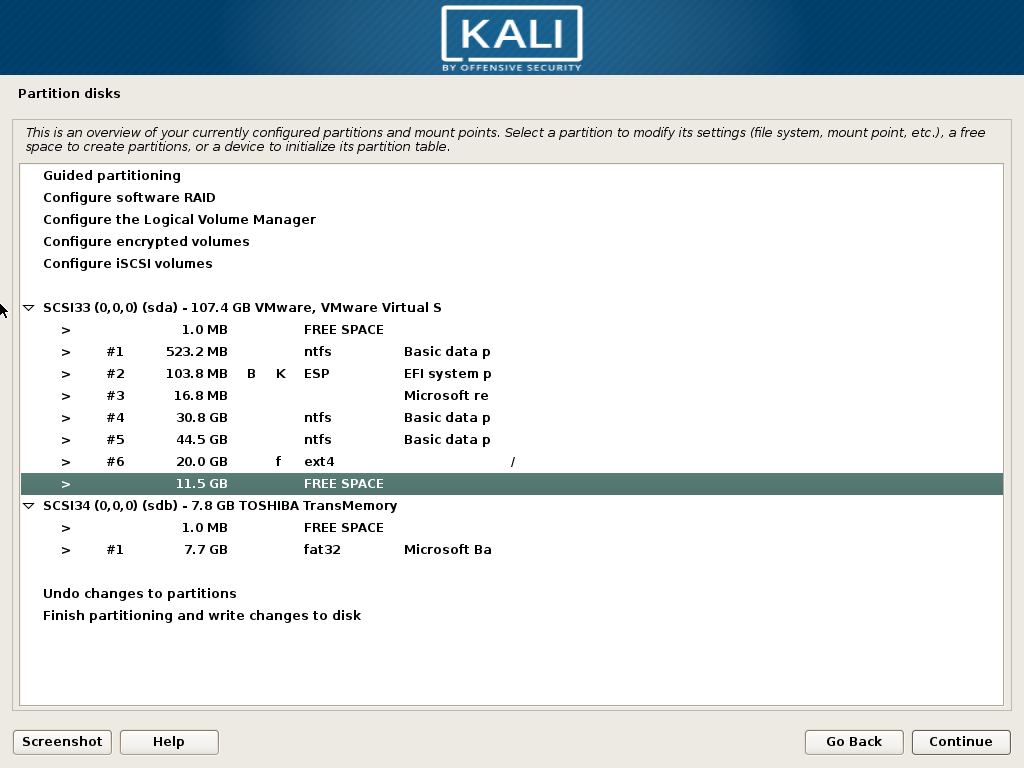

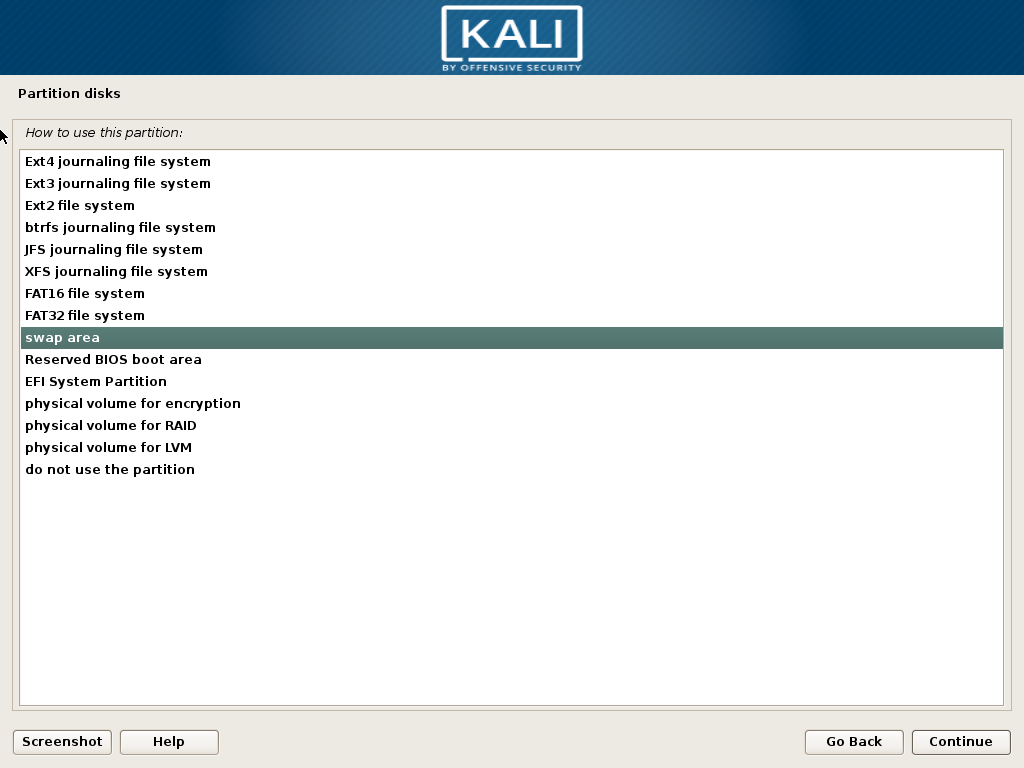
 Commit các thay đổi:

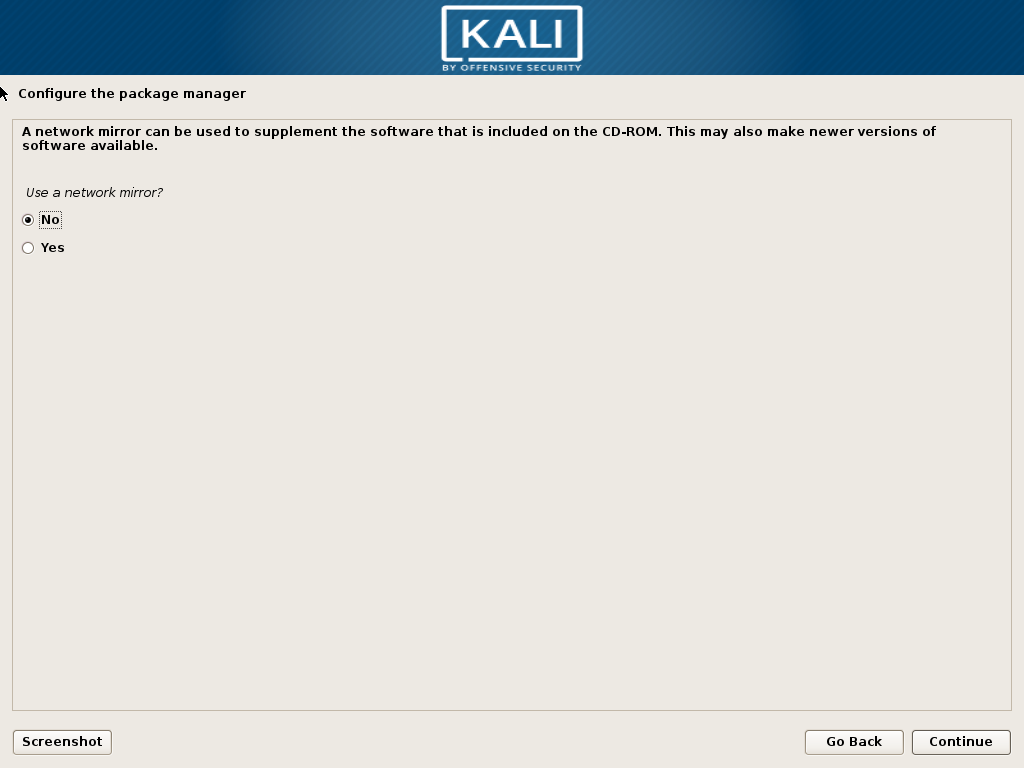
 Ta không dùng mirror mà dùng bộ cài local. Mirror sẽ cấu hình sau khi boot vào hệ điều hành vì thế phần này chọn no.