Chủ Nhật, 5 tháng 4, 2020

Cách tăng kích cỡ chữ trên máy tính (Windows 10, Windows 7 và Trình duyệt)

Khi sử dụng màn hình lớn, bạn có thể gặp khó khăn khi đọc các văn bản. Để khắc phục bạn hãy tăng kích cỡ chữ trên máy tính theo hướng đẫn dưới đây cho windows 10 & windows 7

Các bước sau sẽ giúp bạn tăng kích cỡ chữ trên máy tính Windows hoặc Trình duyệt web của bạn.

Cách tăng kích cỡ chữ trên Win 10

Thay đổi font chữ hệ thống trên Win 10

1. Nhấp chuột phải vào màn hình nền và chọn Display settings.

thiết lập hiển thị

2. Trượt thanh “Change the size of text, apps…” sang bên phải để làm cho cỡ chỡ lớn hơn. Hoặc trượt nó sang bên trái để làm cho chúng nhỏ hơn. Thanh trượt di chuyển theo gia số 25% . Bạn có thể tăng kích thước lên tới 175%.

trượt tỷ lệ

Bạn sẽ nhận thấy kích cỡ chữ thay đổi ngay lập tức, nhưng bạn sẽ không thấy mọi thứ trở nên lớn hơn (hoặc nhỏ hơn) cho đến khi bạn khởi động lại hoặc đăng nhập và đăng xuất. Nếu bạn hài lòng với kích cỡ chữ, bạn có thể dừng ở đây.

Tuy nhiên, nếu bạn muốn thử tăng tỷ lệ tùy chỉnh hoặc điều chỉnh kích thước phông chữ của các thành phần UI cụ thể (ví dụ: thanh tiêu đề, biểu tượng), hãy tiếp tục với bước 3.

3.   Nhấp vào “Advanced Display Settings” ở cuối cửa sổ cài đặt.

Nhấp vào cài đặt hiển thị nâng cao

4. Nhấp vào “Advanced sizing of text and other items” ở dưới cùng của cửa sổ.

Định cỡ nâng cao của văn bản và các mục khác

Một màn hình với một số lựa chọn hiển thị xuất hiện. Từ đây, bạn có thể chọn A.) Đặt tỷ lệ phần trăm tùy chỉnh (ví dụ: 115%) hoặc B.) Tinh chỉnh kích cỡ chữ của các thành phần cụ thể như Menu và Biểu tượng.

5. Nhấp vào “Set a custom scaling level” bên dưới Change size of items.

mức độ mở rộng tùy chỉnh

Một cửa sổ bật lên xuất hiện với một cây thước nhỏ trong đó. Nhấp vào hộp tỷ lệ phần trăm, nhập một số và nhấp vào Ok. Kiểm tra các kích cỡ khác nhau cho đến khi bạn tìm thấy một cái bạn thích.

Tỷ lệ phần trăm tùy chỉnh

6. Chọn thành phần UI bạn muốn thay đổi, chọn kích cỡ chữ và chọn “Bold” nếu bạn muốn chữ in đậm. Lặp lại các bước này khi cần thiết cho các thanh Title bars (Tiêu đề), Menus, Message boxes (Hộp thông báo), Palette titles (Tiêu đề bảng màu), Icons (Biểu tượng)  and Tool tips (Công cụ).

Chọn thành phần UI, kích thước điểm và đậm

6. Nhấp vào Apply. Windows sẽ khiến bạn chờ đợi hoặc yêu cầu bạn đăng xuất và đăng nhập lại (trong trường hợp mở rộng) trước khi bạn thấy các thay đổi.

Nhấp vào Áp dụng

Tăng kích cỡ chữ trong Win 7

1. Nhấp chuột phải vào màn hình nền và chọn Screen Resolution

độ phân giải màn hình2.   Nhấp vào “Make text and other items larger or smaller”

Bấm làm cho văn bản lớn hơn hoặc nhỏ hơn

3. Chọn tỷ lệ phần trăm:Smaller, Medium hoặc Larger (100, 125 hoặc 150% ) và nhấp vào Apply.

nhấp vào tỷ lệ phần trăm và áp dụng

4. Đăng xuất và bật lại (hoặc khởi động lại máy tính).

Nếu bạn hài lòng với kết quả, dừng lại ở đây. Nếu không, bạn có thể thử đặt tùy chỉnh %.

5. Nhấp vào “Set custom text size (DPI)” trong điều hướng bên trái sau khi bạn điều hướng trở lại Display settings window.

đặt kích thước hiển thị tùy chỉnh

Một cửa sổ bật lên với một thước kẻ xuất hiện.

6. Nhập một số vào ô % (ví dụ: 135 %) và nhấp vào Ok.

nhập phần trăm

7. Nhấp vào Apply trên màn hình tiếp theo, sau đó đăng nhập và đăng xuất.

Nhấp vào Áp dụng

Tăng kích cỡ chữ trong bất kỳ trình duyệt web nào

Đánh CTRL + trong bất kỳ trình duyệt chính nào ( Coc Coc, Edge, IE, Chrome hoặc Firefox ) sẽ phóng to trên một trang web, làm cho văn bản và hình ảnh lớn hơn. Nhấn Ctrl – thu nhỏ. Bạn cũng có thể chọn Thu phóng từ menu trong bất kỳ trình duyệt nào.

Tăng kích cỡ chữ trong bất kỳ trình duyệt web nào

Trong EdgeInternet Explorer, mức thu phóng vẫn giữ nguyên trên mỗi trang web bạn truy cập. Tuy nhiên, trong Chrome, Cốc Cốc và Firefox, độ phóng đại chỉ không đổi trong một miền, vì vậy, nếu bạn phóng to trang chủ của toiyeuit.com và sau đó truy cập google.com, bạn sẽ cần phải phóng to lại.

LỜI KẾT

Để có được sự tối yêu hiển thị khi đọc văn bản, bạn hãy thử tăng kích cỡ chữ trên máy tính của mình một vài lần để tìm được kích cỡ chữ bạn nhìn thoải mái nhất.  Chúc các bạn thành công!

sửa lỗi Không sử dụng được bàn phím, chuột khi Boot USB cài Win

Với các máy tính bàn, đôi khi bạn sẽ gặp tình trạng không sử dụng được bàn phím và chuột khi: khởi động Boot USB cài Win. Một số trường hợp gặp phải thông báo “Press any to boot from USB..” nhưng ấn các phím vẫn không được… thì hãy cùng toiyeuit.com tìm khách khắc phục bằng vài cách nêu trong bài viết nhé.

Không nhận bàn phím, chuột do cắm nhầm cổng.

Các tình trạng trên xảy ra là do mặc định máy tính bàn chỉ hỗ trợ chuột và bàn phím có cổng cắm tròn (PS/2) nhưng, chúng ta sử dụng chuột và bàn phím qua cổng cắm USB như hình dưới:

plug
Để khắc phục tình trạng này bạn cần khởi động vào BIOS và chỉnh sữa thiết lập để có thể sử dụng chuột và bàn phím qua cổng USB bình thường theo các bước sau:

Lưu ý: Với các máy tính bàn sử dụng mainboard thế hệ mới được sản xuất 4 năm gần đây, (ví dụ các mainboard hỗ trợ RAM DDR4, CPU core i thê hệ thứ 6,.. ) thông thường sẽ bị lỗi này khi cài Windows 7 và lỗi này cũng thường xuất hiện kèm với lỗi A required CD/DVD drive device driver is missing. Với các máy tính này tốt nhất là các bạn cài Windows 8.1 hoặc Windows 10. Nếu bạn vẫn muốn cài Windows 7 thì các bạn có thể tạo USB Boot cài Windows 8/8.1 sau đó cài Windows 7 từ ổ cứng thì sẽ không bị lỗi này nữa.

Cách khắc phục:

Bước 1: Khởi động vào BIOS của máy tính.

Để vào được BIOS thì các bạn cần khởi động máy tính lên và ấn liên tục phím tắt vào BIOS, phím này thường hiển thị khi các bạn vừa mở máy dưới dạng SETUP hoặc BIOS tùy máy tính.

Như máy tính của mình ở hình dưới, khi khởi động máy tính lên thì nó hiển thị dòng F2 to enter SETUP nên phím tắt của BIOS máy mình là F2. Với các máy tính khác nếu các bạn thấy có phím nào gần chữ BIOS hoặc SETUP thì các bạn hãy ấn nút đó để vào BIOS. Nếu các bạn không thấy phím tắt vào BIOS xuất hiện thì hãy thử các phím F2, ESC, Delete, F12 để vào BIOS.
BIOS

Bước 2: Bật chế độ hỗ trợ bàn phím và chuật qua cổng cắm USB

Sau khi vào BIOS, với mỗi máy tính thì có thể có các giao diện khác nhau. Với các giao diện bạn chỉ cần bật Enable các tính năng: USB keyboard functionUSB Mouse Function hoặc Legacy USB Support.

Với máy tính bàn dùng main Gigabyte thì BIOS sẽ có giao diện như hình dưới, khi đó bạn hãy sử dụng các phím mũi tên lên xuống và phím Enter để chọn dòng Integrated Peripherals như mình khoan hình vàng ở dưới:
g1
Sau đó bạn di chuyển lần lượt tới các dòng USB Keyboard Function, USB Bouse Function ấn phím Enter và chuyển trạng thái của nó từ Disabled sang Enabled.

g2
g3
g4
g6
Sau khi chuyển 2 thông số trên sang Enabled như hình trên bạn hãy ấn F10Enter để lưu lại các thay đổi cài đặt vừa thực hiện. Với các máy tính khác thì phím lưu có thể là phím khác, khi đó bạn hãy để ý ở góc màn hình có tên phím nào gần chữ Save thì ấn phím đó (như hình trên mình có khoan màu đỏ F10: Save).

g7
Sau đó là bạn đã có thể sử dụng chuột và bàn phím bình thường.

Với giao diện BIOS của main Phoenix như hình dưới thì sau khi vào BIOS bạn hãy dùng phím mũi tên phải dể qua tab Advanced.

p1
Tại đây bạn cũng thực hiện tương tự nhưng với thông số Legacy USB Support chuyển sang Enabled rồi cũng Save bằng phím F10.
p2

Do có khá nhiều loại BIOS nên mình chưa thể tổng hợp đầy đủ để giới thiệu chi tiết với các bạn, nhưng dù là BIOS nào thì việc khắc phục tình trạng không sử dụng được bàn phím và chuột cũng là bật Enable chức năng USB Legacy Support hoặc USB Keyboard FunctionUSB Mouse Function nên nếu BIOS của bạn có khác với 2 giao diện BIOS mà mình giới thiệu thì bạn hãy cố gắng thực hiện tương tự nhé ^^.

Lời kết

Hy vọng thông qua bài viết này bạn có thể khắc phục được tình trạng không nhận bàn phím và chuột khi Boot USB cài Win. Nếu thấy bài viết hữu ích thì đừng ngần ngài chia sẻ nó với bạn bè của bạn nhé.

Thứ Bảy, 4 tháng 4, 2020

Bash-it - Bash Framework để kiểm soát tập lệnh và bí danh của bạn


Bash-it là một gói các lệnh và kịch bản Bash cộng đồng cho Bash 3.2+, đi kèm với tự động hoàn thành, chủ đề, bí danh, chức năng tùy chỉnh, v.v. Nó cung cấp một khung hữu ích để phát triển, duy trì và sử dụng các tập lệnh shell và các lệnh tùy chỉnh cho công việc hàng ngày của bạn.

Nếu bạn đang sử dụng shell Bash hàng ngày và tìm kiếm một cách dễ dàng để theo dõi tất cả các tập lệnh, bí danh và hàm của bạn, thì Bash-it Dành cho bạn! Ngừng gây ô nhiễm ~ / thùng thư mục và .bashrc tập tin, fork / clone Bash-it và bắt đầu hack đi.

Cách cài đặt Bash-it trong Linux

Để cài đặt Bash-it, trước tiên, bạn cần sao chép kho lưu trữ sau vào vị trí bạn chọn, ví dụ:

$ git clone --depth=1 https://github.com/Bash-it/bash-it.git ~/.bash_it

Sau đó chạy lệnh sau để cài đặt Bash-it (nó tự động sao lưu của bạn ~ / .bash_profile hoặc là ~ / .bashrc, tùy thuộc vào hệ điều hành của bạn). Bạn sẽ được hỏi “Bạn có muốn giữ các mẫu .bashrc và nối các mẫu bash-it ở cuối không? (y / N)Mùi, trả lời theo sở thích của bạn.

$ ~/.bash_it/install.sh 

Cài đặt Bash-It trong Linux

Cài đặt Bash-It trong Linux


Sau khi cài đặt, bạn có thể sử dụng lệnh ls để xác minh Bash-it cài đặt tập tin và thư mục như được hiển thị.

$ ls .bash_it/

Xác minh cài đặt Bash-It

Xác minh cài đặt Bash-It

Để bắt đầu sử dụng Bash-it, mở một tab mới hoặc chạy:

$ source $HOME/.bashrc

Cách tùy chỉnh Bash-it trong Linux

Để tùy chỉnh Bash-it, bạn cần chỉnh sửa ~ / .bashrc tập tin khởi động shell. Để liệt kê tất cả các bí danh đã cài đặt và có sẵn, các phần bổ trợ và plugin chạy các lệnh sau, phần này cũng sẽ chỉ cho bạn cách bật hoặc tắt chúng:

  $ bash-it show aliases        	$ bash-it show completions  $ bash-it show plugins        	

Tiếp theo, chúng tôi sẽ trình bày cách bật bí danh, nhưng trước đó, trước tiên, hãy liệt kê các bí danh hiện tại bằng lệnh sau.

$ alias 

Xem các bí danh hiện tại trong Linux

Xem các bí danh hiện tại trong Linux

Tất cả các bí danh được đặt trong $ HOME / .bash_it / bí danh / danh mục. Bây giờ hãy để cho phép các bí danh apt như hiển thị.

$ bash-it enable alias apt

Kích hoạt bí danh trong Linux

Kích hoạt bí danh trong Linux

Sau đó tải lại Bash-it cấu hình và kiểm tra các bí danh hiện tại một lần nữa.

$ bash-it reload	$ alias

Từ đầu ra của lệnh bí danh, bí danh apt hiện được kích hoạt.

Kiểm tra các bí danh hiện tại trong Linux

Kiểm tra các bí danh hiện tại trong Linux

Bạn có thể vô hiệu hóa bí danh mới được kích hoạt bằng các lệnh sau.

$ bash-it disable alias apt$ bash-it reload

Vô hiệu hóa bí danh trong Linux

Vô hiệu hóa bí danh trong Linux

Trong phần tiếp theo, chúng tôi sẽ sử dụng các bước tương tự để bật hoặc tắt hoàn thành ($ HOME / .bash_it / hoàn thành /) và plugin ($ HOME / .. bash_it / plugin /). Tất cả các tính năng kích hoạt được đặt trong $ HOME / .bash_it / đã bật danh mục.

Cách quản lý chủ đề Bash-it

Chủ đề mặc định cho Bash-itbợm; bạn có thể kiểm tra điều này bằng cách sử dụng BASH_IT_THEME env biến như hình.

echo $BASH_IT_THEME

Kiểm tra chủ đề Bash-it

Kiểm tra chủ đề Bash-it

Bạn có thể tìm qua Hơn 50 Bash-it chủ đề trong $ BASH_IT / chủ đề danh mục.

$ ls $BASH_IT/themes

Xem chủ đề Bash-It

Xem chủ đề Bash-It

Để xem trước tất cả các chủ đề trong trình bao của bạn trước khi sử dụng bất kỳ, hãy chạy lệnh sau.

$ BASH_PREVIEW=true bash-it reload

Xem trước tất cả các chủ đề của Bash-It

Xem trước tất cả các chủ đề của Bash-It

Khi bạn đã xác định được một chủ đề để sử dụng, hãy mở .bashrc tập tin và tìm dòng sau trong đó và thay đổi giá trị của nó thành tên của chủ đề bạn muốn, ví dụ:

$ export BASH_IT_THEME='essential'

Thay đổi chủ đề Bash-It

Thay đổi chủ đề Bash-It

Lưu tệp và đóng, và nguồn nó như được hiển thị trước đó.

$ source $HOME/.bashrc

Ghi chú: Trong trường hợp bạn đã xây dựng một chủ đề tùy chỉnh của riêng mình bên ngoài $ BASH_IT / chủ đề thư mục, trỏ BASH_IT_THEME biến trực tiếp vào tập tin chủ đề:

export BASH_IT_THEME='/path/to/your/custom/theme/'

Và để vô hiệu hóa chủ đề, hãy để trống biến env ở trên.

export BASH_IT_THEME=''

Cách tìm kiếm bổ trợ, bí danh hoặc hoàn thành

Bạn có thể dễ dàng kiểm tra các plugin, bí danh hoặc hoàn thành nào có sẵn cho một ngôn ngữ lập trình, khung hoặc môi trường cụ thể.

Thủ thuật rất đơn giản: chỉ cần tìm kiếm nhiều thuật ngữ liên quan đến một số lệnh bạn sử dụng thường xuyên, ví dụ:

$ bash-it search python pip pip3 pipenv$ bash-it search git

Tìm kiếm trong Bash-It

Tìm kiếm trong Bash-It

Để xem thông báo trợ giúp cho các bí danh, hoàn thành và bổ trợ, hãy chạy:

$ bash-it help aliases        	$ bash-it help completions$ bash-it help plugins     

Bạn có thể tạo cho mình các tập lệnh tùy chỉnh và bí danh, trong các tệp sau trong các thư mục tương ứng:

aliases/custom.aliases.bash completion/custom.completion.bash lib/custom.bash plugins/custom.plugins.bash custom/themes//.theme.bash 

Cập nhật và gỡ cài đặt Bash-It

Để cập nhật Bash-it lên phiên bản mới nhất, chỉ cần chạy:

$ bash-it update

Nếu bạn không còn như Bash-it nữa, bạn có thể gỡ cài đặt nó bằng cách chạy các lệnh sau.

$ cd $BASH_IT$ ./uninstall.sh

Các gỡ cài đặt script sẽ khôi phục tập tin khởi động Bash trước đó của bạn. Khi nó đã hoàn thành thao tác, bạn cần xóa thư mục Bash-it khỏi máy của bạn bằng cách chạy.

$ rm -rf $BASH_IT  

Và hãy nhớ bắt đầu một lớp vỏ mới để những thay đổi gần đây hoạt động hoặc lấy lại nó như được hiển thị.

$ source $HOME/.bashrc

Bạn có thể thấy tất cả các tùy chọn sử dụng bằng cách chạy:

$ bash-it help

Cuối cùng, Bash-it đi kèm với một số tính năng thú vị liên quan đến Git.

Để biết thêm thông tin, hãy xem kho lưu trữ Bash-it Github: https://github.com/Bash-it/bash-it.

Đó là tất cả! Bash-it là một cách dễ dàng và hiệu quả để giữ cho tất cả các tập lệnh bash và bí danh của bạn được kiểm soát. Nếu bạn có bất kỳ câu hỏi nào để hỏi, hãy sử dụng mẫu phản hồi dưới đây.

. (tagsToTransTable) Bash Tips (t) công cụ dòng lệnh (t) Thủ thuật Linux

Thứ Sáu, 3 tháng 4, 2020

0x80070035 The network path was not found

Khi copy dữ liệu được chia sẻ trong mạng nội bộ, nếu như bạn gặp lỗi “0x80070035 The network path was not found” thì hãy dành vài phút đọc bài bên dưới để nắm được cách khắc phục nhanh nhất nhé.

Nguyên nhân lỗi 0x80070035 The network path was not found xuất hiện:

Lỗi 0x80070035 The network path was not found có thể xảy ra khi người dùng nhập sai tên đường dẫn mạng. Đường dẫn được chỉ định bắt buộc phải được trỏ đến tài nguyên được chia sẻ hợp lệ trên thiết bị từ xa. Và hãy lưu ý rằng bạn phải bật tính năng chia sẻ file hoặc máy in Windows trên thiết bị từ xa và người dùng từ xa cũng phải có quyền truy cập tài nguyên.

Nguyên nhân khác khiến cho lỗi 0x80070035 The network path was not found có thể xảy ra đó là do sự thiếu đồng bộ về thời gian trên các thiết bị. Hiểu một cách đơn giản, có nghĩa là đồng hồ trên 2 thiết bị được ghép nối bị đặt lệch nhau, khiến chúng không có khả năng kết nối với nhau thông qua mạng Lan.

Bạn hãy luôn nhớ để các thiết bị Windows trên mạng cục bộ được đồng bộ hóa thông qua Network Time Protocol. Đảm bảo sử dụng đúng tên người dùng và mật khẩu hợp lệ khi kết nối với các tài nguyên từ xa.

Trường hợp có bất kỳ dịch vụ hệ thống Microsoft nào liên quan đến việc chia sẻ file và chia sẻ máy in trong mạng bị lỗi, lỗi 0x80070035 The network path was not found cũng có thể xảy ra.

Hướng dẫn khắc phục lỗi 0x80070035 The network path was not found trong mạng LAN

Cách 1: Tắt tường lửa

Một trong những bước quan trọng nhất để giải quyết Error 0x80070035 ‘The network path was not found’ bằng cách vô hiệu hóa tường lửa. Các bước mà bạn phải tuân theo cho việc này là:

Bước 1: Nhấp chuột phải vào biểu tượng Chương trình chống vi-rút từ khay hệ thống, sau đó bạn phải chọn tùy chọn Disable .

Bước 2: Bây giờ, trong bước tiếp theo, bạn phải chọn khoảng thời gian mà Antivirus sẽ vẫn bị vô hiệu hóa.

Bước 3: Sau khi các bước này được thực hiện, kiểm tra lại xem lỗi có khắc phục hay không.

Bước 4: Bây giờ bạn phải nhấn phím Windows + I sau đó chọn Control Panel.

Bước 5: Tiếp theo, nhấp vào System and Security.

Bước 6: Sau đó bấm vào Windows Firewall.

Bước 7: Bây giờ từ khung cửa sổ bên trái, bạn chỉ cần nhấp vào Bật hoặc tắt Windows Firewall.

Bước 8: Chọn Turn off Windows Firewall, sau đó bạn phải khởi động lại PC. Và thấy rằng lỗi đã được sửa hay chưa.

Nếu phương pháp trên không hoạt động, bạn chỉ cần thực hiện theo các bước tương tự để bật lại Tường lửa của mình.

Xem hướng dẫn chi tiết : Bật/ Tắt Tường lửa” Windows Firewall” trong Windows 10, 8, 7, Vista và XP

Cách 2. Kích hoạt NetBIOS qua TCP / IP

Một điều khác sẽ thu hút sự chú ý của bạn một khi lỗi như thế này xuất hiện là NetBIOS trên TCP.

Bản thân lỗi này ngụ ý rằng tính năng này bị vô hiệu hóa và bằng cách kích hoạt nó, bạn sẽ có thể giải quyết lỗi vĩnh viễn.

Dưới đây là cách bật NetBIOS qua TCP:

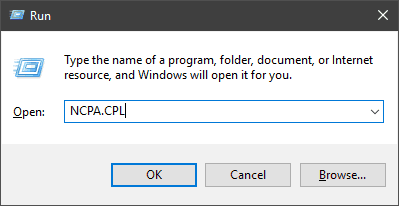
Bước 1: Nhấn phím Windows + R để mở hộp thoại Run.
Bước 2: Trong dòng lệnh, dán NCPA.CPL và nhấn Enter.

Lỗi 0x80070035 Win 10

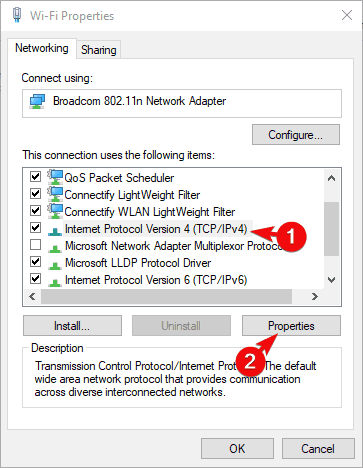
Bước 3: Nhấp chuột phải vào mạng mặc định của bạn và mở Properties.
Bước 4: Nhấn Internet Protocol Version 4 (TCP/IPv4) và nhấp vào Properties bên dưới.

Error code 0x80070035 Win 10

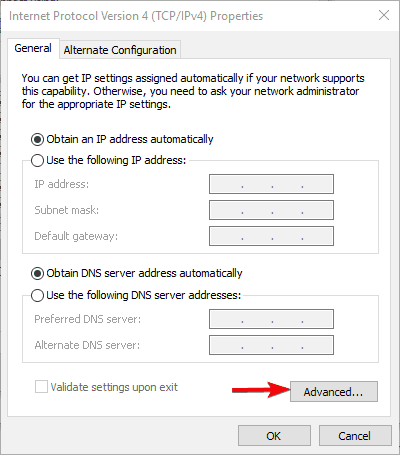
Bước 5: Nhấp vào Advanced.

hướng dẫn sửa lỗi: 0x80070035 the network path was not found

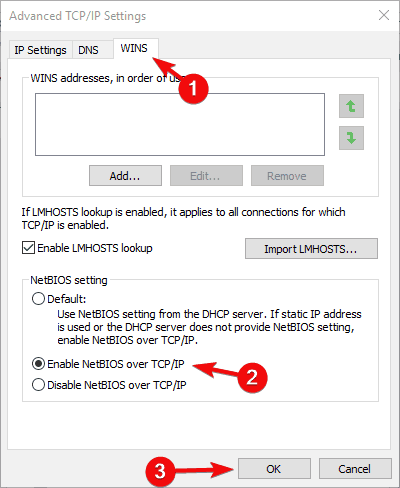
Bước 6: Chọn tab WINS .
Bước 7: Nhấp vào”Enable NetBIOS over TCP” và xác nhận thay đổi.

error code: 0x80070035 the network path was not found

Cách 3: Kiểm tra dịch vụ TCP/IP NetBIOS Helper

Để mạng nội bộ hoạt động một cách liền mạch, bạn sẽ cần xác nhận rằng dịch vụ Trình trợ giúp NetBIOS TCP / IP luôn chạy trong nền.

Dịch vụ này phải được kích hoạt để chạy vĩnh viễn với hệ thống, nhưng có những báo cáo dừng lại sau khi những thay đổi quan trọng của hệ thống được áp dụng bởi Windows Updates

Dưới đây là cách kiểm tra và kích hoạt lại dịch vụ TCP/IP NetBIOS Helper :

Bước 1: Trong thanh Tìm kiếm của Windows, nhập Services và mở Services từ danh sách kết quả.
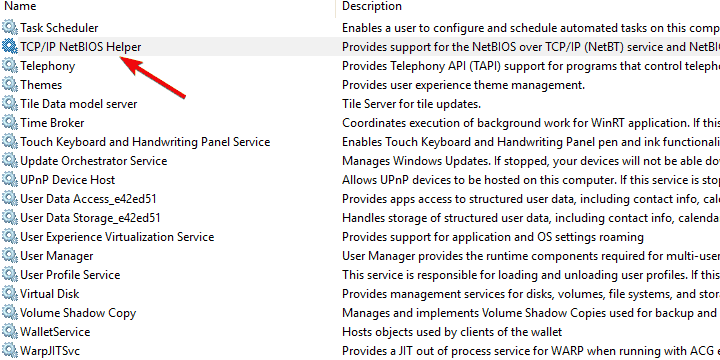
Bước 2: Điều hướng đến TCP/IP NetBIOS Helper.

Lỗi The network path was not found Win 7

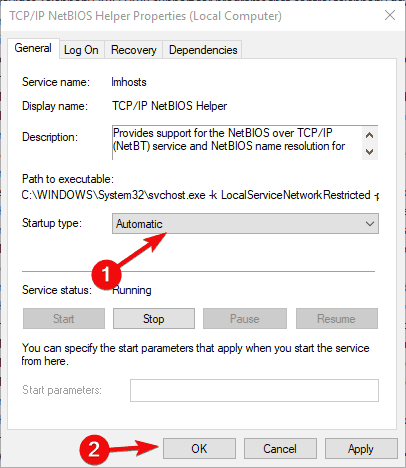
Bước 3: Nhấp chuột phải vào nó và mở Properties.
Bước 4: Trong phần Startup type, hãy chọn Automatic và xác nhận thay đổi.

Error code 0x80070035 Win 10

Bước 5: Khởi động lại PC của bạn và tìm kiếm những thay đổi.

Lời kết

Hy vọng qua bài viết này bạn có thể tự sửa lỗi 0x80070035 The network path was not found, khắc phục cản trở trong công việc hàng ngày. Cảm ơn bạn đã ghé thăm toiyeuit.com, nếu có câu hỏi gì xin hãy để lại bình luận bên dưới và đừng ngần ngại ủng hộ toiyeuit.com bằng cách like hay share bài viết này lên facebook cùng bạn bè nhé!


Chúc bạn thành công!