Thứ Hai, 13 tháng 11, 2017

Thiết lập cảnh báo hệ thống bằng zabbix qua email

Thiết lập cảnh báo hệ thống bằng zabbix qua email.

Trong bài viết này chúng ta cùng tìm hiểu về hệ thống cảnh báo của zabbix, và cấu hình zabbix gửi thông báo đến quản trị hệ thống thông qua email và sms

Yêu cầu chuẩn bị cho bài lab:

Zabbix server: Version 3.4.2 (xem bài viết : Hướng dẫn cài đặt zabbix server và Giám sát máy chủ bằng zabbix server).

Cảnh báo qua email: sử dụng gmail hoặc smtp serer riêng.

Chúng ta cùng bắt đầu với việc đầu tiên: Tạo trigger cho sự kiện thông báo.

Bước 1: Tạo trigger cho sự kiện thông báo.

Để ví dụ, ta sẽ tạo trigger để kiểm tra xem băng thông download/upload của máy chủ có vượt ngưỡng cho phép hay không.

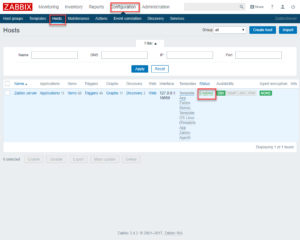
Vào Configurations/Hosts

Tìm đến group chứa host định cài đặt, và bấm vào mục trigger => bấm vào create trigger

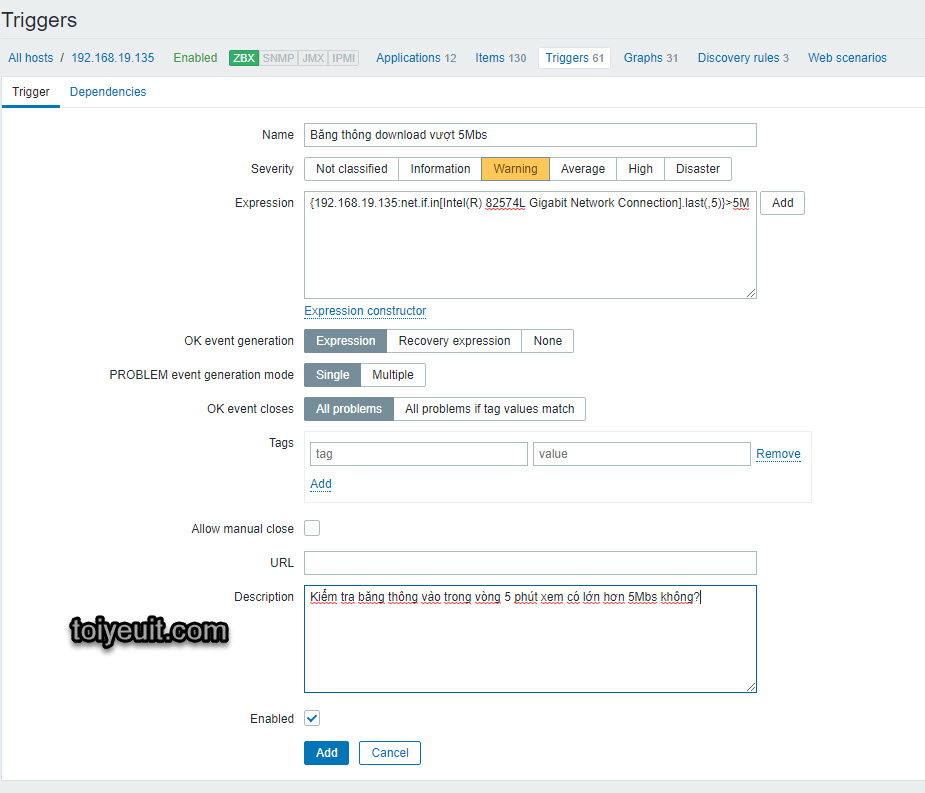
Trong mục name: Nhập tên của trigger: Băng thông download vượt 5Mbs

Trong mục serverrity: chọn warning

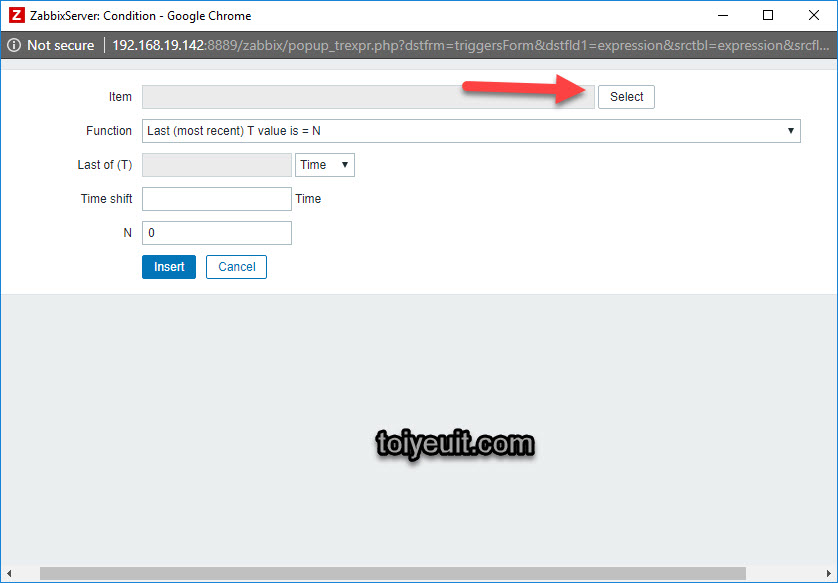
Trong mục Expression: Click vào Add để hiện cửa sổ Condition.

Zabbix add conditon windows

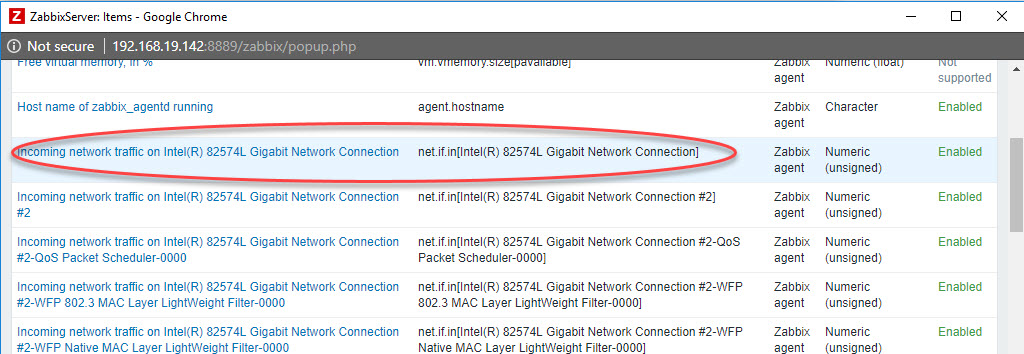
Tại mục Item bấm vào nút select, tìm đến host đang dùng và chọn items: Incoming network traffic on Intel(R) 82574L Gigabit Network Connection (tên card có thể tùy thuộc vào từng model máy).

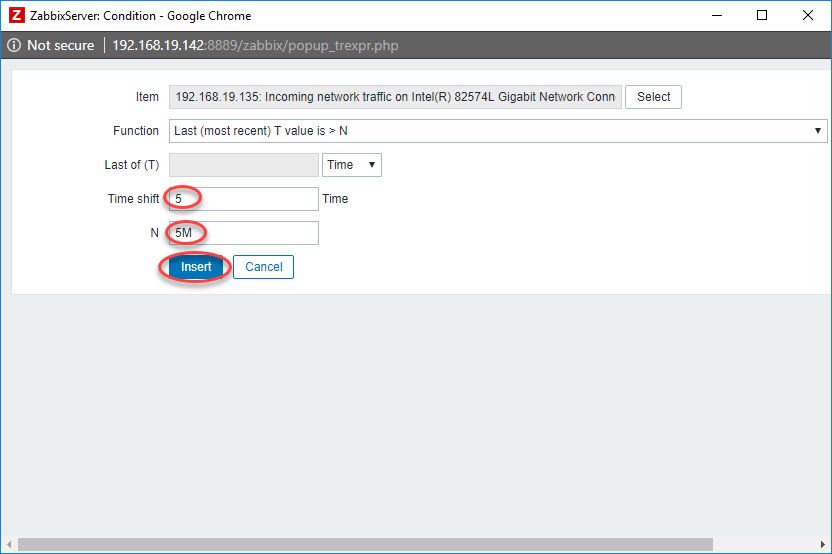
Quay trở lại cửa sổ Zabbix condition, Nhập thông số như hình vẽ:

Bấm Insert để thêm điều kiện này vào trigger.

Như vậy biểu thức trigger của ta sẽ có dạng:

{192.168.19.135:net.if.in[Intel(R) 82574L Gigabit Network Connection].last(,5)}>5M

Giải thích:

Zabbix sẽ kiểm tra băng vào qua card ethernet đã chọn trong vòng 5 phút, nếu giá trị trung bình lớn hơn 5M thì trigger trả ra giá trị true, nếu không trả ra giá trị false.

Bấm Add để thêm trigger.

Bước 2: Cấu hình send mail bằng script.

Hệ thống sẽ gửi mail cảnh báo qua gmail sử dụng SSMTP, để biết cách cài đặt xin mời xem bài viết: Hướng dẫn cài đặt và cấu hình SSMTP

Mặc định thư mực chứa alert script nằm tại: /usr/local/share/zabbix/alertscripts/

Tạo file zabbix-sendmail.sh có nội dung:

#!bin/bashecho "$3" | /usr/bin/mail -s "$2" $1

Cấp quyền cho script:

chmod +x /usr/local/share/zabbix/alertscripts/zabbix-sendmail.sh

Để test gửi mail, sử dụng cú pháp:

/usr/local/share/zabbix/alertscripts/zabbix-sendmail.sh email_nhan@gmail.com "Chủ đề mail" "nội dung gửi"

Chú thích:

/usr/local/share/zabbix/alertscripts/zabbix–sendmail.sh : script gửi mail.

email_nhan@gmail.com => $1

“Chủ đề mail” : => $2

“nội dung gửi” : => $3

Bước 3: Cấu hình zabbix gửi mail cảnh báo đến gmail.

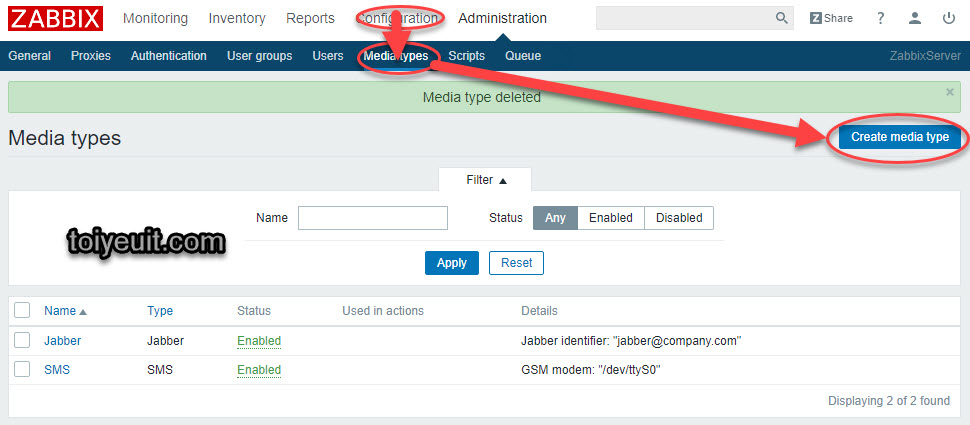
Đăng nhập vào zabbix và vào theo đường dẫn: Administration => Media types => Create

add media types

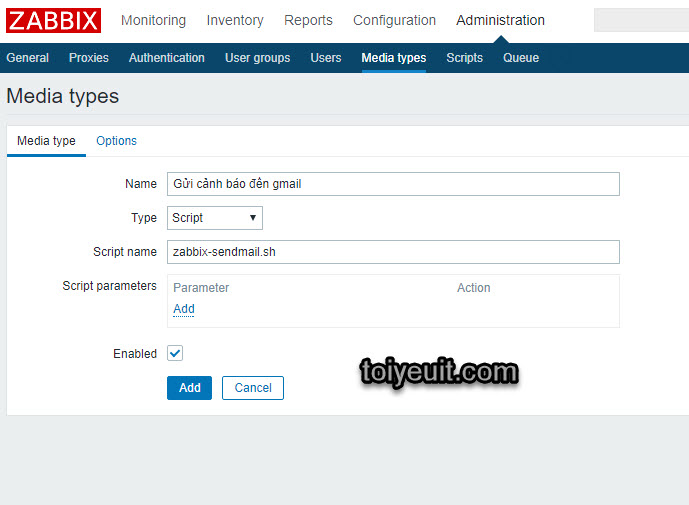
Điền t hông tin như hình: => bấm add

Kiểm tra media types đã tạo thành công:

Cấu hình cho script sendmail trên gửi vào hộp thư mong muôn:

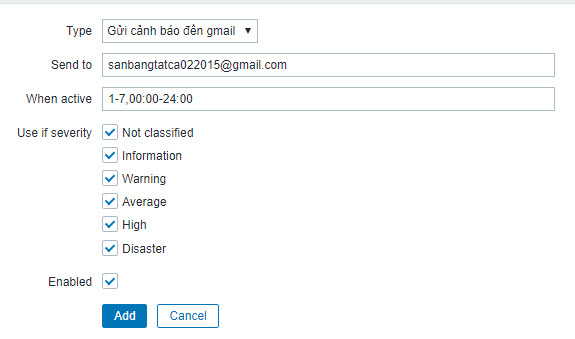
Vào Administration => Users => Chọn user => Media => Add

Nhập đỉa chị email cần gửi thông báo và ấn Add => Update.

Bước 4: Cấu hình enable zabbix alerts cho các triggers.

Vào Configuration => Actions => Create Actions

Cấu hình cho các triggers:

Name: nhập tên Action vd: cảnh báo khi băng thông vượt 5Mbs

Conditions: => New Conditions, chọn trigger = bấm chọn seclect để chọn trigger vừa tạo lúc trước.

Bấm add để thêm conditions

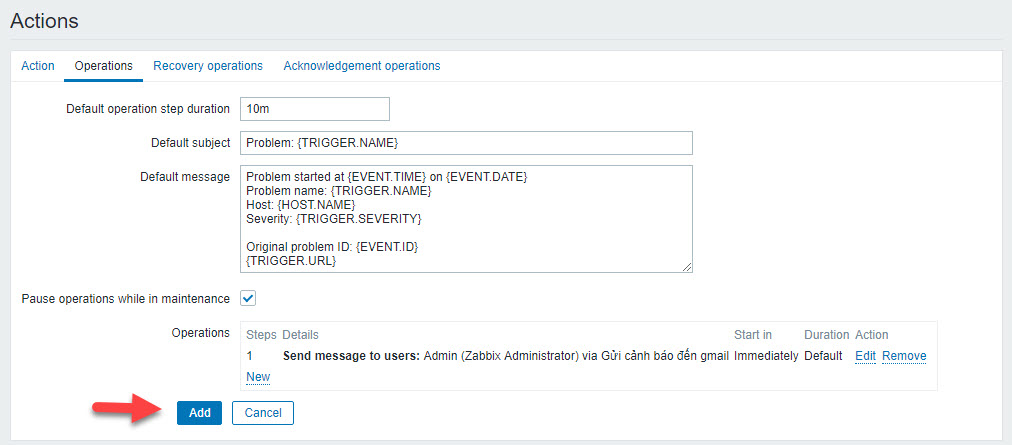
Sang tab Operations:

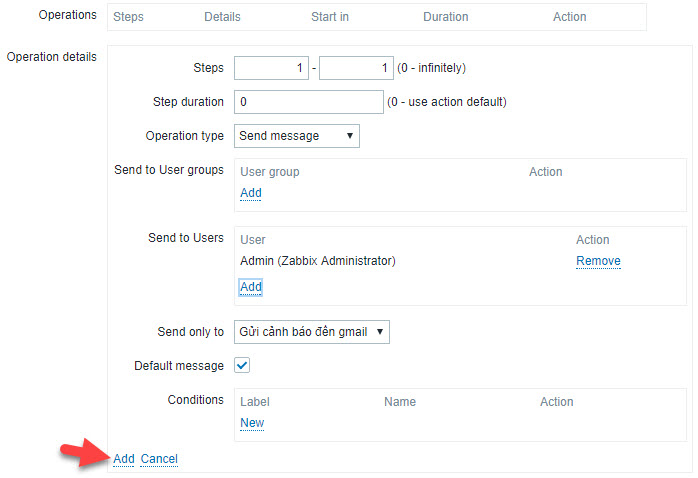
Mục Operations Condition chọn add

Operations: Send message

Send to User Group / Send to Users: thêm cảnh báo gửi cho group hoặc user

Send only to: Gửi cảnh báo đến gmail (vừa tạo)

Bấm Add

Vậy là khi có sự cố thì bạn sẽ nhận được mail của zabbix gửi đến mail của bạn.

Chúc các bạn thành công.

Hướng dẫn cài đặt và cấu hình SSMTP trên centos 6

Hướng dẫn cài đặt và cấu hình SSMTP trên centos 6

SSMTP (Simple SMTP) là một phần mềm đưa thư từ máy local tới máy mail hub (smtp server). Trong bài viết ta sẽ cấu hình SSMTP để gửi email qua máy chủ thư của gmail ngay từ dòng lệnh linux, thay thế cho sendmail.

Bài viết tham khảo từ : https://wiki.archlinux.org/index.php/SSMTP

Bước 1: Cài đặt và cấu hình SSMTP.

Cài SSMTP qua yum:

yum install ssmtl mailx -y
Total download size: 288 kInstalled size: 548 kDownloading Packages:(1/2): mailx-12.4-8.el6_6.x86_64.rpm                     | 235 kB     00:00(2/2): ssmtp-2.61-22.el6.x86_64.rpm                      |  53 kB     00:00--------------------------------------------------------------------------------Total                                            56 kB/s | 288 kB     00:05Running rpm_check_debugRunning Transaction TestTransaction Test SucceededRunning Transaction  Installing : mailx-12.4-8.el6_6.x86_64                                    1/2  Installing : ssmtp-2.61-22.el6.x86_64                                     2/2  Verifying  : ssmtp-2.61-22.el6.x86_64                                     1/2  Verifying  : mailx-12.4-8.el6_6.x86_64                                    2/2Installed:  mailx.x86_64 0:12.4-8.el6_6             ssmtp.x86_64 0:2.61-22.el6Complete!

Bước 2: Cấu hình SSMTP gửi mail đến gmail

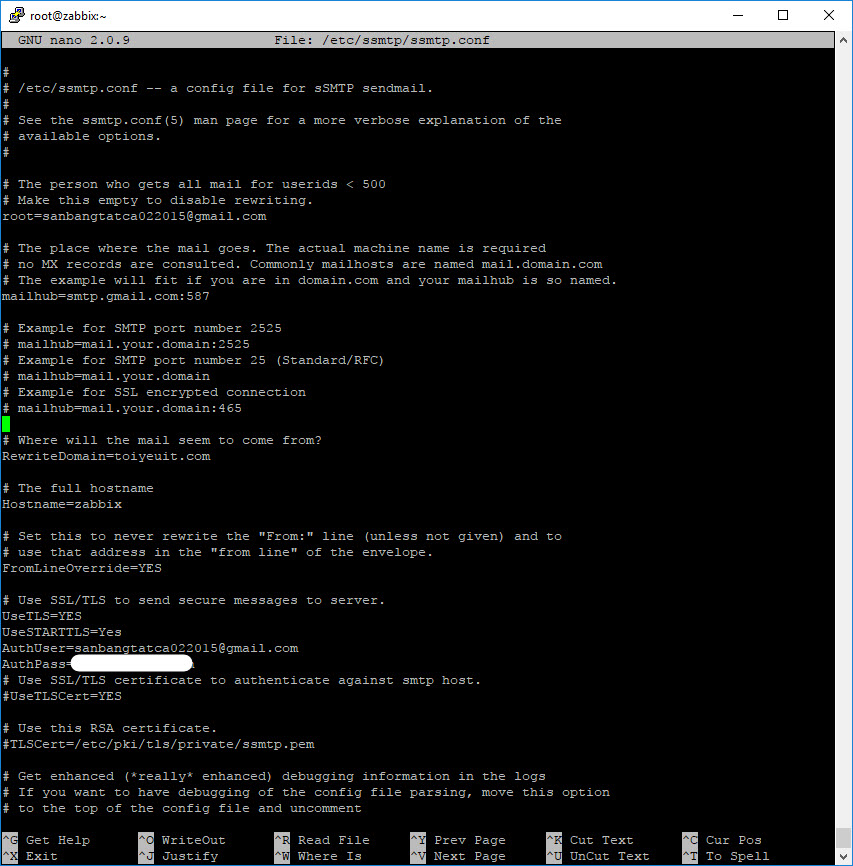
nano /etc/ssmtp/ssmtp.conf
root=Tên tài khoản@gmail.commailhub=smtp.gmail.com:587rewriteDomain=domain localhostname=FQDNUseTLS=YesUseSTARTTLS=YesAuthUser=Gmail_usernameAuthPass=Gmail_passwordFromLineOverride=YES

ssmtp configure with gmail

Bước 3: Kiểm tra việc gửi mail tới Gmail

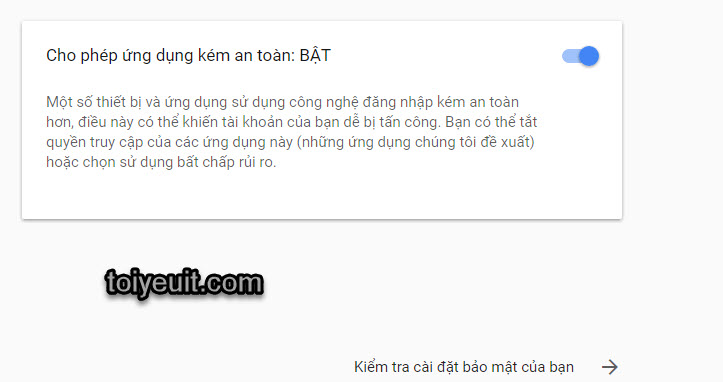
Để gửi thư từ 1 ứng dụng đến gmail qua smtp server, ta phải bật chức năng Less secure apps (ứng dụng kém bảo mật hơn) trong gmail.

Truy cập: https://myaccount.google.com/security#connectedapps

bật ứng dụng kém bảo mật hơn

Thử gửi mail từ dòng lênh:

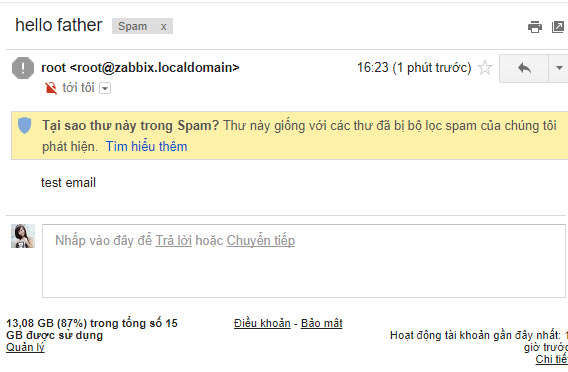
echo "test email" | mail -s "hello father" sanbangtatca022015@gmail.com

gửi thành công đến gmail


Vậy là cấu hình đã hoạt động tốt.

Chú ý:

bản thân ssmtp không phải là server mail, nó đơn giản chỉ là công cụ “đẩy” email tới 1 smtp server khác. Sử dụng ssmtp rất đơn giản và có thể kết hợp với các ứng dụng khác trên hệ điều hành linux như: posfix, python, php… để gửi mail.

Chúc các bạn thành công!

Thứ Năm, 9 tháng 11, 2017

Giám sát máy chủ bằng zabbix server qua agent

Giám sát máy chủ bằng zabbix server thông qua zabbix agent

Trong bài trước, chúng ta đã thực hiện cài đặt zabbix server trên centos 6. Bài này sẽ hướng dẫn cài đặt zabbix agent và tạo host để giám sát máy chủ. Demo trên máy chủ chạy windows 2012 và linux: debian 9

Giám sát máy chủ bằng zabbix server qua agent trên windows

Tải zabbix agent tại: https://www.zabbix.com/download

Nếu sử dụng mã hóa dữ liệu gửi/nhận giữa agent và server, cần tải phiên bản tích hợp với SSL/TLS tại https://support.zabbix.com/browse/ZBXNEXT-3047

Để đảm bảo mọi thứ hoạt động tốt và bảo mật, ta sẽ cài agent 3.0 trở lên để hỗ trợ SSL, bạn có thể chọn phiên bản khác phù hợp với cách thiết kế hệ thống của riêng bạn. Các agent hầu như không phụ thuộc nhiều vào phiên bản server với chức năng cơ bản.

Download: https://support.zabbix.com/secure/attachment/44987/Zabbix-3.2.0-with-OpenSSL-1.0.2h-x64.zip

Tải về giải nén ra 1 thư mục, ví dụ: c:\zabbix\

Các file cần thiết của zabbix agent

Mở cửa sổ command (dưới quyền administrator) và chuyển tới c:\zabbiz\

Sử dụng openssl tạo 1 key

$ openssl rand -hex 32  af8ced32dfe8714e548694e2d29e1a14ba6fa13f216cb35c19d0feb1084b0429

Lưu key nhận dược vào file zabbix_agentd.psk


Sửa file zabbix_agentd.conf như sau:

# This is a configuration file for Zabbix agent service (Windows)# To get more information about Zabbix, visit http://www.zabbix.comLogFile=c:\zabbix\log\zabbix_agentd.logLogFileSize=50Server=192.168.19.142ListenPort=10050ListenIP=0.0.0.0ServerActive=192.168.19.142Hostname=192.168.19.135####### TLS-RELATED PARAMETERS #######TLSConnect=pskTLSAccept=pskTLSPSKIdentity=psk01TLSPSKFile=c:\zabbix\zabbix_agentd.psk

Server= thay bằng địa chỉ IP zabbix server

ListenPort: Port kết nối tới agent

ListenIP: bind agent trên 1 IP hay tất (0.0.0.0 là tất)

ServerActive= Địa chỉ Ip zabbix server

Hostname: tên máy đang sử dụng (phải khớp với hostname điền trên cấu hình trong frontend sau này)

Tiến hành cài đặt zabbix agent dưới services của windows:

C:\zabbix\zabbix_agentd.exe --config c:\zabbix\zabbix_agentd.conf --installC:\zabbix\zabbix_agentd.exe -sC:\Windows\System32\netsh.exe  advfirewall firewall add rule name="Zabbix_agent Port 10050" dir=in action=allow protocol=TCP remoteip=192.168.19.142 localport=10050

Chạy lại zabbix agent:

c:\zabbix\zabbix_agentd.exe -s

Kiểm tra log file:

  2188:20171110:003816.204 Zabbix Agent stopped. Zabbix 3.2.0 (revision 10000).  4372:20171110:003816.517 Starting Zabbix Agent [192.168.19.135]. Zabbix 3.2.0 (revision 10000).  4372:20171110:003816.517 **** Enabled features ****  4372:20171110:003816.517 IPv6 support:          YES  4372:20171110:003816.517 TLS support:           YES  4372:20171110:003816.517 **************************  4372:20171110:003816.517 using configuration file: c:\zabbix\zabbix_agentd.conf  4372:20171110:003816.517 agent #0 started [main process]  3528:20171110:003816.517 agent #1 started [collector]  4560:20171110:003816.517 agent #2 started [listener #1]  2872:20171110:003816.517 agent #4 started [listener #3]  4152:20171110:003816.517 agent #3 started [listener #2]  2944:20171110:003816.517 agent #5 started [active checks #1]  2944:20171110:003819.689 active check configuration update from [192.168.19.142:10051] started to fail (cannot connect to [[192.168.19.142]:10051]: (null))  2944:20171110:004022.299 active check configuration update from [192.168.19.142:10051] is working again

Vậy là agent đã chạy tốt.

Giám sát máy chủ bằng zabbix server qua agent trên linux

* Cài agent trên linux:

Trên linux việc cài đặt agent khá đơn giản, Bạn có thẻ build từ source theo hướng dẫn tại bài : hướng dẫn cài đặt zabbix server với thám số build ./configure –enable-agent hoặc đơn giản nhất là các các gói đã build sẵn.

Red Hat Enterprise Linux / CentOS

# yum install zabbix-agent

Debian / Ubuntu

# apt-get install zabbix-agent


Tham khảo thêm thông tin tại: https://www.zabbix.com/documentation/3.2/manual/installation/install_from_packages

Các file cấu hình zabbix agent trong linux nằm tại thư mục: /etc/zabbix/

Nội dung file cấu hình tương tự như trong windows: (chú ý đường dẫn)

# This is a configuration file for Zabbix agent service (Windows)# To get more information about Zabbix, visit http://www.zabbix.comLogFile=/var/log/zabbix/zabbix_agentd.logLogFileSize=50Server=192.168.19.142ListenPort=10050ListenIP=0.0.0.0ServerActive=192.168.19.142Hostname=192.168.19.136####### TLS-RELATED PARAMETERS #######TLSConnect=pskTLSAccept=pskTLSPSKIdentity=psk01TLSPSKFile=/etc/zabbix/zabbix_agentd.psk

Cách thêm 1 host trong zabbix server frontend:

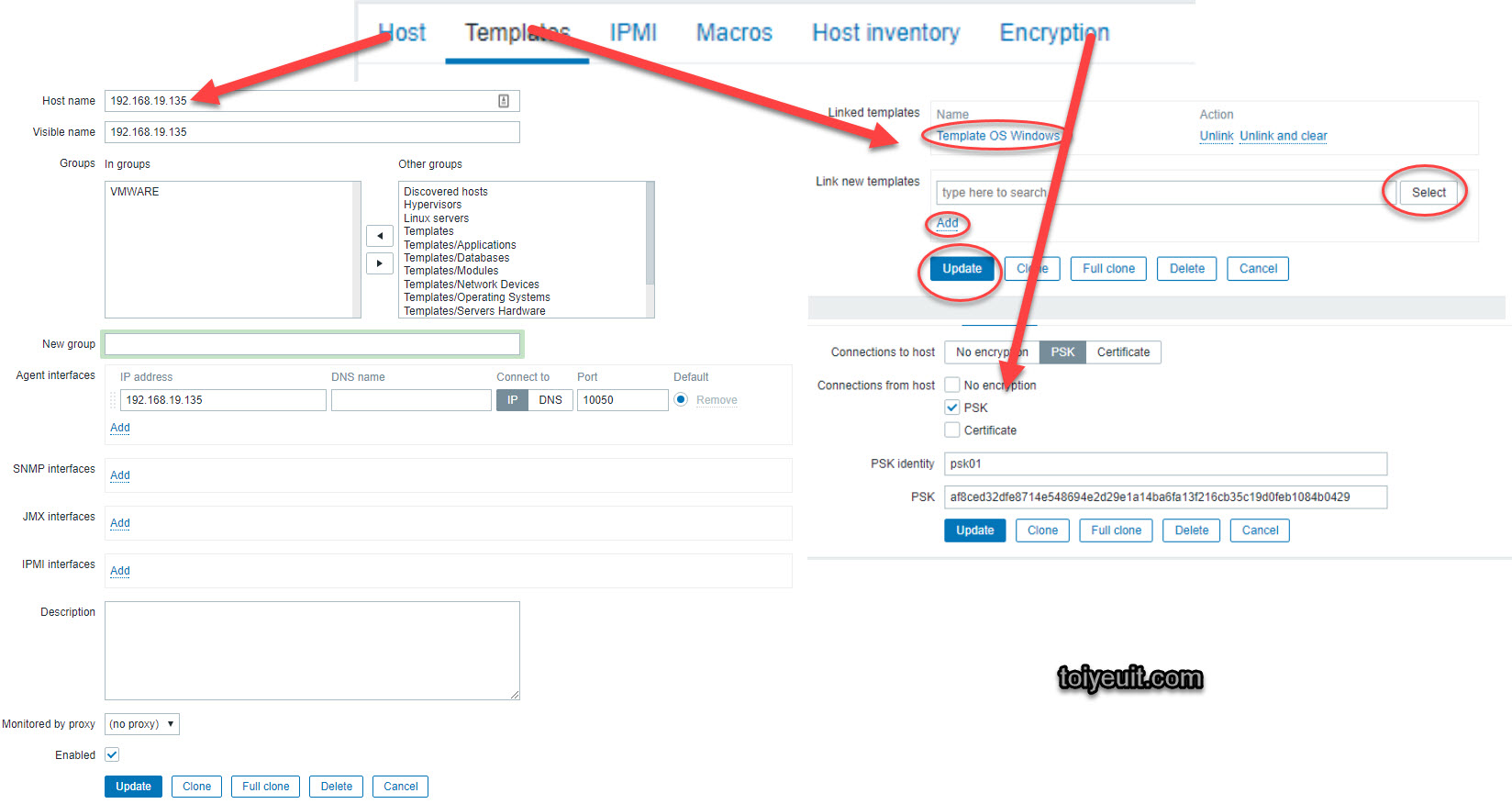
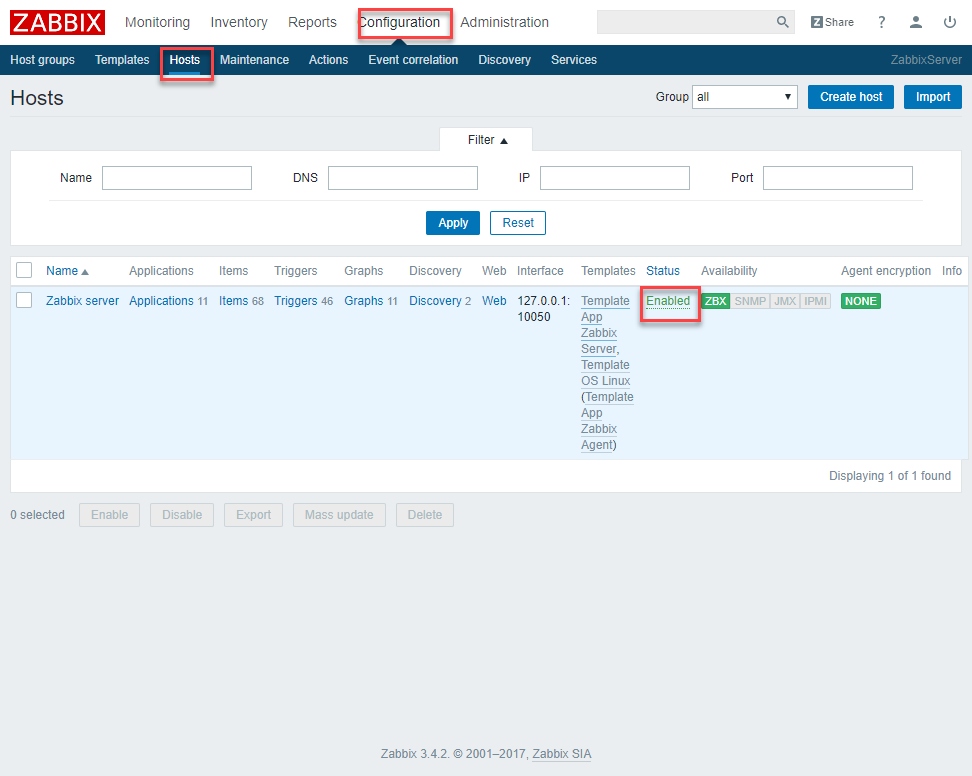
Vào Configuration / Host / chọn Create Host, điền thông số như bên dưới.

bấm và add để tạo host mới.

Sau đó đợi 1 tiếng để host tự scan cấu hình của sever được theo dõi và cập nhật vào trong host (auto discovery).

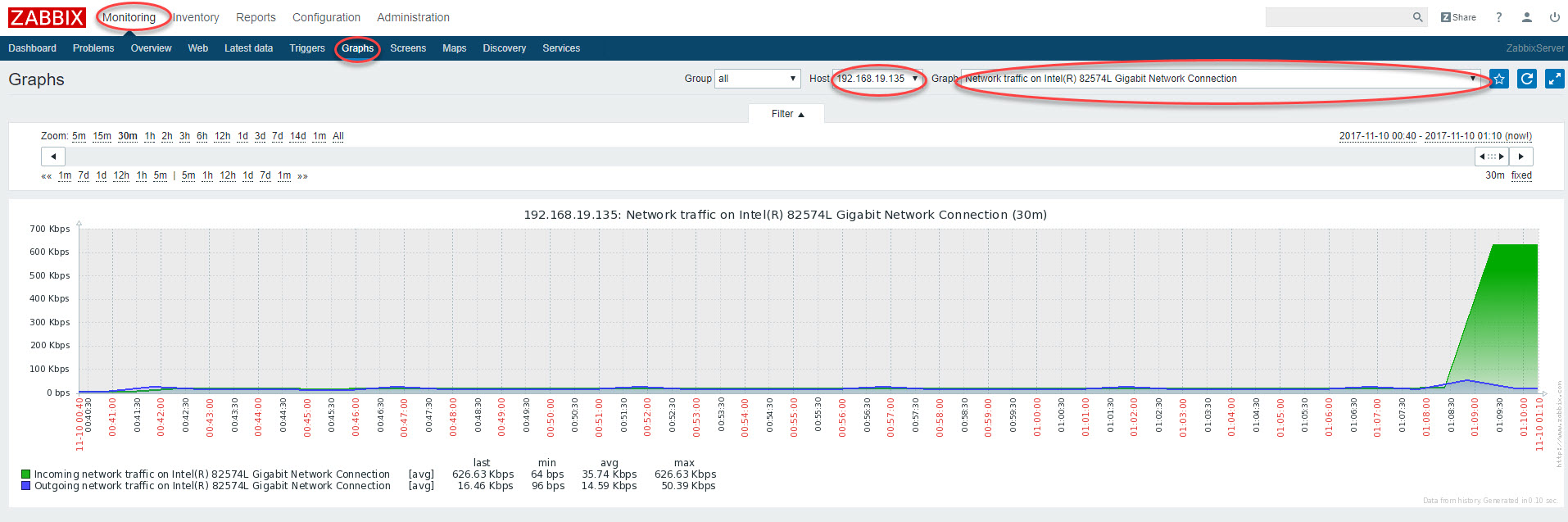
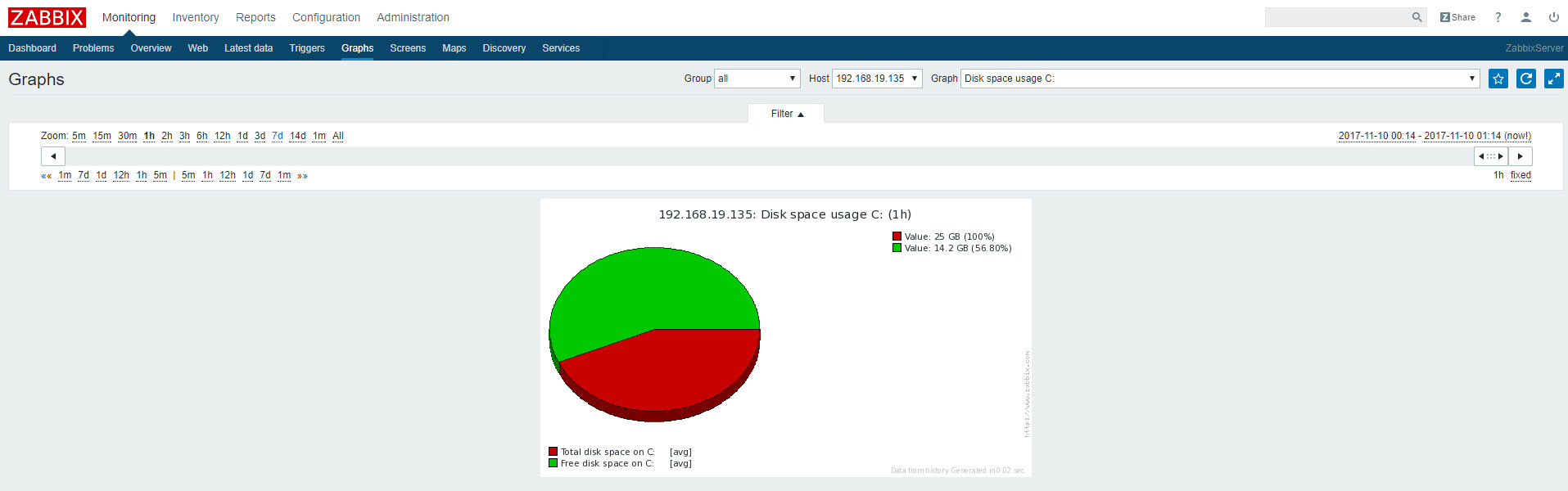
bấm vào Graph để xem các đồ thị:

đến đây là kết thúc bài Giám sát máy chủ bằng zabbix server qua agent

Chúc các bạn thành công!

Hướng dẫn cài đặt zabbix server

Mở đầu

Zabbix là gì?

Zabbix là một phần mềm doanh nghiệp mã nguồn mở giám sát các mạng và ứng dụng, được tạo ra bởi Alexei Vladishev và được công bố lần đầu tiên vào năm 2001. Nó được thiết kế để giúp admin mạng giám sát và theo dõi tình trạng của các dịch vụ mạng, máy chủ và phần cứng mạng khác một cách thông minh nhằm đảm bảo hệ thống luôn luôn được ổn định. – Theo Wikipedia

Trong bài lab, ta sẽ triển khai cài đặt zabbix server từ source, rất cơ động để triển khai trên nhiều hệ điều hành khác nhau (centos, ubuntu, debian…).
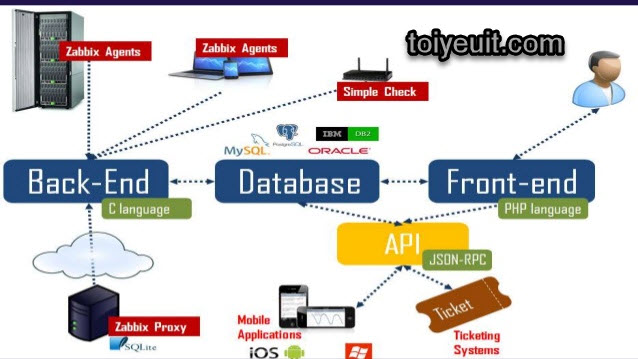
zabbix monitoring system


Các thành phần của zabbix bào gồm:

  • Zabbix Server
  • Zabbix frontend (chạy trên webserver LEMP hoặc LAMP)
  • Zabbix agent

Nếu bạn nào đã thạo cài webserver thì có thể bỏ qua bước cài đặt này, còn trong bài viết chúng ta sẽ cài đặt mọi thứ từ đầu.

Chuẩn bị hệ thống:

Vmware image: CENTOS 6.9, IP: 192.168.32.142

Hướng dẫn cài đặt zabbix server

Cấu hình tối thiểu để cài zabbix:

NamePlatformCPU/MemoryDatabaseMonitored hosts
SmallCentOSVirtual ApplianceMySQL InnoDB100
MediumCentOS2 CPU cores/2GBMySQL InnoDB500
LargeRedHat Enterprise Linux4 CPU cores/8GBRAID10 MySQL InnoDB or PostgreSQL>1000
Very largeRedHat Enterprise Linux8 CPU cores/16GBFast RAID10 MySQL InnoDB or PostgreSQL>10000

Bước 1: cài đặt webserver.

Trong ví dụ, ta sẽ cài dặt webserver apache, PHP5.6 và MySql 5.6

Cài đặt MySql 5.6

wget https://dl.fedoraproject.org/pub/epel/epel-release-latest-6.noarch.rpmwget https://dev.mysql.com/get/mysql57-community-release-el6-11.noarch.rpmrpm -ivh mysql57-community-release-el6-11.noarch.rpmrpm -ivh epel-release-latest-6.noarch.rpm

Sửa Nội dung file /etc/yum.repos.d/mysql-community.repo, dòng 27 sửa thành enable=1

[mysql-connectors-community]name=MySQL Connectors Communitybaseurl=http://repo.mysql.com/yum/mysql-connectors-community/el/6/$basearch/enabled=1gpgcheck=1gpgkey=file:///etc/pki/rpm-gpg/RPM-GPG-KEY-mysql[mysql-tools-community]name=MySQL Tools Communitybaseurl=http://repo.mysql.com/yum/mysql-tools-community/el/6/$basearch/enabled=1gpgcheck=1gpgkey=file:///etc/pki/rpm-gpg/RPM-GPG-KEY-mysql# Enable to use MySQL 5.5[mysql55-community]name=MySQL 5.5 Community Serverbaseurl=http://repo.mysql.com/yum/mysql-5.5-community/el/6/$basearch/enabled=0gpgcheck=1gpgkey=file:///etc/pki/rpm-gpg/RPM-GPG-KEY-mysql# Enable to use MySQL 5.6[mysql56-community]name=MySQL 5.6 Community Serverbaseurl=http://repo.mysql.com/yum/mysql-5.6-community/el/6/$basearch/enabled=1gpgcheck=1gpgkey=file:///etc/pki/rpm-gpg/RPM-GPG-KEY-mysql[mysql57-community]name=MySQL 5.7 Community Serverbaseurl=http://repo.mysql.com/yum/mysql-5.7-community/el/6/$basearch/enabled=0gpgcheck=1gpgkey=file:///etc/pki/rpm-gpg/RPM-GPG-KEY-mysql[mysql80-community]name=MySQL 8.0 Community Serverbaseurl=http://repo.mysql.com/yum/mysql-8.0-community/el/6/$basearch/enabled=0gpgcheck=1gpgkey=file:///etc/pki/rpm-gpg/RPM-GPG-KEY-mysql[mysql-tools-preview]name=MySQL Tools Previewbaseurl=http://repo.mysql.com/yum/mysql-tools-preview/el/6/$basearch/enabled=0gpgcheck=1gpgkey=file:/etc/pki/rpm-gpg/RPM-GPG-KEY-mysql[mysql-cluster-7.5-community]name=MySQL Cluster 7.5 Communitybaseurl=http://repo.mysql.com/yum/mysql-cluster-7.5-community/el/6/$basearch/enabled=0gpgcheck=1gpgkey=file:///etc/pki/rpm-gpg/RPM-GPG-KEY-mysql[mysql-cluster-7.6-community]name=MySQL Cluster 7.6 Communitybaseurl=http://repo.mysql.com/yum/mysql-cluster-7.6-community/el/6/$basearch/enabled=0gpgcheck=1gpgkey=file:///etc/pki/rpm-gpg/RPM-GPG-KEY-mysql

Cài đặt MySql thông qua yum:

yum install mysql-community-server mysql-community-devel

Chạy MySQL:

service mysql startmysql_secure_installation

Cài đặt PHP 5.6

Mặc định, trên centos 6 chỉ có thể cài php5.3 qua yum, để cài php5.6 ta phải sử dụng repository khác.

wget https://rpms.remirepo.net/enterprise/remi-release-6.rpmrpm -Uvh remi-release-6.rpm

Sửa Nội dung: /etc/yum.repos.d/remi.repo dòng 30 sửa enable=1

# Repository: http://rpms.remirepo.net/# Blog:       http://blog.remirepo.net/# Forum:      http://forum.remirepo.net/[remi]name=Remi's RPM repository for Enterprise Linux 6 - $basearch#baseurl=http://rpms.remirepo.net/enterprise/6/remi/$basearch/#mirrorlist=https://rpms.remirepo.net/enterprise/6/remi/httpsmirrormirrorlist=http://rpms.remirepo.net/enterprise/6/remi/mirrorenabled=0gpgcheck=1gpgkey=file:///etc/pki/rpm-gpg/RPM-GPG-KEY-remi[remi-php55]name=Remi's PHP 5.5 RPM repository for Enterprise Linux 6 - $basearch#baseurl=http://rpms.remirepo.net/enterprise/6/php55/$basearch/#mirrorlist=https://rpms.remirepo.net/enterprise/6/php55/httpsmirrormirrorlist=http://rpms.remirepo.net/enterprise/6/php55/mirror# NOTICE: common dependencies are in "remi-safe"enabled=0gpgcheck=1gpgkey=file:///etc/pki/rpm-gpg/RPM-GPG-KEY-remi[remi-php56]name=Remi's PHP 5.6 RPM repository for Enterprise Linux 6 - $basearch#baseurl=http://rpms.remirepo.net/enterprise/6/php56/$basearch/#mirrorlist=https://rpms.remirepo.net/enterprise/6/php56/httpsmirrormirrorlist=http://rpms.remirepo.net/enterprise/6/php56/mirror# NOTICE: common dependencies are in "remi-safe"enabled=1gpgcheck=1gpgkey=file:///etc/pki/rpm-gpg/RPM-GPG-KEY-remi[remi-test]name=Remi's test RPM repository for Enterprise Linux 6 - $basearch#baseurl=http://rpms.remirepo.net/enterprise/6/test/$basearch/#mirrorlist=https://rpms.remirepo.net/enterprise/6/test/mirrormirrorlist=http://rpms.remirepo.net/enterprise/6/test/mirror# WARNING: If you enable this repository, you must also enable "remi"enabled=0gpgcheck=1gpgkey=file:///etc/pki/rpm-gpg/RPM-GPG-KEY-remi[remi-debuginfo]name=Remi's RPM repository for Enterprise Linux 6 - $basearch - debuginfobaseurl=http://rpms.remirepo.net/enterprise/6/debug-remi/$basearch/enabled=0gpgcheck=1gpgkey=file:///etc/pki/rpm-gpg/RPM-GPG-KEY-remi[remi-php55-debuginfo]name=Remi's PHP 5.5 RPM repository for Enterprise Linux 6 - $basearch - debuginfobaseurl=http://rpms.remirepo.net/enterprise/6/debug-php55/$basearch/enabled=0gpgcheck=1gpgkey=file:///etc/pki/rpm-gpg/RPM-GPG-KEY-remi[remi-php56-debuginfo]name=Remi's PHP 5.6 RPM repository for Enterprise Linux 6 - $basearch - debuginfobaseurl=http://rpms.remirepo.net/enterprise/6/debug-php56/$basearch/enabled=0gpgcheck=1gpgkey=file:///etc/pki/rpm-gpg/RPM-GPG-KEY-remi[remi-test-debuginfo]name=Remi's test RPM repository for Enterprise Linux 6 - $basearch - debuginfobaseurl=http://rpms.remirepo.net/enterprise/6/debug-test/$basearch/enabled=0gpgcheck=1gpgkey=file:///etc/pki/rpm-gpg/RPM-GPG-KEY-remi

Cài đặt PHP 5.6 qua yum:

yum install php php-cli php-common php-devel php-pear php-fpm php-gd php-bcmath php-mbstring php-xml php-mysql php-xmlwriter php-ldap

Cài đặt apache HTTP server:

yum install httpd httpd-devel

Cấu hình lại thông số php trong file /etc/php.ini cho phù hợp với yêu cầu của zabbix:

sed -i 's/^max_execution_time.*/max_execution_time=300/' /etc/php.inised -i 's/^max_input_time.*/max_input_time=300/' /etc/php.inised -i 's/^post_max_size.*/post_max_size=32M/' /etc/php.inised -i 's/^upload_max_filesize.*/upload_max_filesize=16M/' /etc/php.inised -i "s/^\;date.timezone.*/date.timezone=\'Asia\/Bangkok\'/" /etc/php.inised -i "s/^\;always_populate_raw_post_data.*/always_populate_raw_post_data=-1/" /etc/php.ini

Đổi port mặc định của webserver để tăng bảo mật:

sed -i "s/^\Listen.*/Listen 8889/" /etc/httpd/conf/httpd.confecho "ServerName 127.0.0.1" >> /etc/httpd/conf/httpd.conf

Khởi chạy web server:

service httpd start

Kiểm tra web server & PHP đã chạy chưa:

echo "<?php phpinfo(); ?>" > /var/www/html/info.phpcurl -I localhost:8889/info.php
HTTP/1.1 200 OKDate: Thu, 09 Nov 2017 09:47:57 GMTServer: Apache/2.2.15 (CentOS)X-Powered-By: PHP/5.6.31Connection: closeContent-Type: text/html; charset=UTF-8

Bước 2: Cài đặt zabbix server & zabbix agent

Tải source Zabbix:

Các phiên bản Zabbix có thể tại tại:
https://sourceforge.net/projects/zabbix/files/
Tải Bản mới nhất: 3.4.2:
https://sourceforge.net/projects/zabbix/files/ZABBIX%20Latest%20Stable/3.4.2/zabbix-3.4.2.tar.gz

cd /usr/local/src/wget https://sourceforge.net/projects/zabbix/files/ZABBIX%20Latest%20Stable/3.4.2/zabbix-3.4.2.tar.gz

Xả nén bộ cài:

tar -xzvf zabbix-3.4.2.tar.gz

Cài đặt Cơ sở dữ liệu cho Zabbix

* Tạo CSDL zabbix:

# mysql -u root -p
create database zabbix character set utf8 collate utf8_bin;grant all privileges on zabbix.* to zabbix@localhost identified by '123456';flush privileges;
Enter password:Welcome to the MySQL monitor. Commands end with ; or \g.Your MySQL connection id is 13Server version: 5.6.37 MySQL Community Server (GPL)Copyright (c) 2000, 2017, Oracle and/or its affiliates. All rights reserved.Oracle is a registered trademark of Oracle Corporation and/or itsaffiliates. Other names may be trademarks of their respectiveowners.Type 'help;' or '\h' for help. Type '\c' to clear the current input statement.mysql> create database zabbix character set utf8 collate utf8_bin;Query OK, 1 row affected (0.00 sec)mysql> grant all privileges on zabbix.* to zabbix@localhost identified by '123456';Query OK, 0 rows affected (0.00 sec)mysql> flush privileges;Query OK, 0 rows affected (0.00 sec)mysql> quitBye

* Import cấu trúc CSDL của zabbix :

cd /usr/local/src/zabbix-3.4.2/database/mysql/mysql -u root -p -D zabbix < schema.sqlmysql -u root -p -D zabbix < images.sqlmysql -u root -p -D zabbix < data.sql

Build Zabbix server và cấu hình:

* Cài đặt các thư viện cần thiết để build source:

# yum install gcc make libxml2-devel net-snmp-devel libcurl-devel libssh2-devel libevent-devel pcre-devel iksemel-devel java-1.8.0-openjdk-devel openldap-devel openssl-devel

* Tiến hành build source:

groupadd zabbixuseradd -g zabbix zabbixcd /usr/local/src/zabbix-3.4.2./configure --enable-server --enable-agent --prefix=/usr/local --sysconfdir=/etc/zabbix --enable-java --with-mysql --with-jabber --with-libcurl --with-net-snmp --with-ldap --with-iconv --with-libxml2 --with-opensslmakemake installchown zabbix:zabbix /var/log/zabbix/mkdir /var/run/zabbix/chown zabbix:zabbix /var/run/zabbix/

* Sửa file /etc/zabbix/zabbix_server.conf thành:

LogFile=/var/log/zabbix/zabbix_server.logLogFileSize=500DBHost=localhostDBName=zabbixDBUser=zabbixDBPassword=123456PidFile=/var/run/zabbix/zabbix_server.pid

* Sửa file /etc/zabbix/zabbix_agentd.conf thành:

# This is a configuration file for Zabbix agent daemon (Unix)# To get more information about Zabbix, visit http://www.zabbix.comLogFile=/var/log/zabbix/zabbix_agentd.logLogFileSize=200PidFile=/var/run/zabbix/zabbix_agent.pidServer=127.0.0.1StartAgents=5ServerActive=127.0.0.1Hostname=ZabbixServerBufferSend=15BufferSize=300MaxLinesPerSecond=40############ ADVANCED PARAMETERS #################Timeout=5User=zabbixInclude=/etc/zabbix/zabbix_agentd.conf.d/*.conf

* Tạo file init script: /etc/init.d/zabbix-server

#!/bin/bash## zabbix_server  This shell script takes care of starting#                       and stopping Zabbix Server daemon## chkconfig:   35 96 14# description:  ZABBIX is an all-in-one 24x7 monitoring system## Source function library.. /etc/rc.d/init.d/functions# Source networking configuration.. /etc/sysconfig/network# Check that networking is up.[ ${NETWORKING} = "no" ] && exit 0RETVAL=0# Setting up configurationZABBIX_NAME="zabbix_server"ZABBIX_CONF="/usr/local/etc/$ZABBIX_NAME.conf"if [ ! -f $ZABBIX_CONF ]then    echo "$ZABBIX_NAME configuration file $ZABBIX_CONF does not exist. "    exit 3fi# Source config file to load configuration. $ZABBIX_CONFZABBIX_USER="zabbix"ZABBIX_BIND="/usr/local/sbin"ZABBIX_BINF="$ZABBIX_BIND/$ZABBIX_NAME"if [ ! -x $ZABBIX_BINF ] ; then    echo "$ZABBIX_BINF not installed! "    exit 4fiZABBIX_LOGD="`dirname $LogFile`"ZABBIX_LOGF="$LogFile"if [ -z $ZABBIX_LOGF ]then    echo "LogFile path is not specified in $ZABBIX_CONF"    exit 5fiZABBIX_PIDF="$PidFile"if [ -z $ZABBIX_PIDF ]then    echo "LogFile path is not specified in $ZABBIX_CONF"    exit 5fi# Functionsruncheck() {    [ ! -f $ZABBIX_PIDF ] && return 0    PID=`cat $ZABBIX_PIDF`    checkpid $PID    [ $? -ne 0 ] && rm -f $ZABBIX_PIDF}pidofzab() {    pidofproc -p "$ZABBIX_PIDF" $ZABBIX_NAME}start() {    # Start daemons.    echo -n $"Starting $ZABBIX_NAME: "    if [ -n "`pidofzab`" ]; then      echo -n "$ZABBIX_NAME: already running"      failure      echo      return 1    fi    if [ ! -d $ZABBIX_LOGD ]; then      mkdir -p $ZABBIX_LOGD      chown $ZABBIX_USER $ZABBIX_LOGD    fi    runcheck    daemon --user $ZABBIX_USER $ZABBIX_BINF -c $ZABBIX_CONF    RETVAL=$?    if [ -f $ZABBIX_PIDF ]; then      chown $ZABBIX_USER $ZABBIX_PIDF    fi    echo    [ $RETVAL -eq 0 ] && touch /var/lock/subsys/$ZABBIX_NAME    return $RETVAL}stop() {    # Stop daemons.    echo -n $"Shutting down $ZABBIX_NAME: "    killproc $ZABBIX_NAME    RETVAL=$?    echo    [ $RETVAL -eq 0 ] && rm -f /var/lock/subsys/$ZABBIX_NAME    return $RETVAL}# See how we were called.case "$1" in  start) start ;;  stop) stop ;;  restart|reload) stop usleep 1000000 start RETVAL=$? ;;  condrestart) if [ -f /var/lock/subsys/$ZABBIX_NAME ]; then     stop     usleep 1000000     start     RETVAL=$? fi ;;  status) status $ZABBIX_NAME RETVAL=$? ;;  *)        echo $"Usage: $0 {start|stop|restart|condrestart|status}" exit 1esacexit $RETVAL

*Tạo file init script: /etc/init.d/zabbix_agentd có nội dung:

#!/bin/bash## zabbix_agentd  This shell script takes care of starting#                       and stopping Zabbix Agent daemon## chkconfig:  35 95 15# description:  ZABBIX is an all-in-one 24x7 monitoring system## Source function library.. /etc/rc.d/init.d/functions# Source networking configuration.. /etc/sysconfig/network# Check that networking is up.[ ${NETWORKING} = "no" ] && exit 0RETVAL=0# Setting up configurationZABBIX_NAME="zabbix_agentd"ZABBIX_CONF="/etc/zabbix/$ZABBIX_NAME.conf"if [ ! -f $ZABBIX_CONF ]then    echo "$ZABBIX_NAME configuration file $ZABBIX_CONF does not exist. "    exit 3fi# Source config file to load configuration. $ZABBIX_CONFZABBIX_USER="zabbix"ZABBIX_BIND="/usr/local/sbin"ZABBIX_BINF="$ZABBIX_BIND/$ZABBIX_NAME"if [ ! -x $ZABBIX_BINF ] ; then    echo "$ZABBIX_BINF not installed! "    exit 4fiZABBIX_LOGD="`dirname $LogFile`"ZABBIX_LOGF="$LogFile"if [ -z $ZABBIX_LOGF ]then    echo "LogFile path is not specified in $ZABBIX_CONF"    exit 5fiZABBIX_PIDF="$PidFile"if [ -z $ZABBIX_PIDF ]then    echo "LogFile path is not specified in $ZABBIX_CONF"    exit 5fi# Functionsruncheck() {    [ ! -f $ZABBIX_PIDF ] && return 0    PID=`cat $ZABBIX_PIDF`    checkpid $PID    [ $? -ne 0 ] && rm -f $ZABBIX_PIDF}pidofzab() {    pidofproc -p "$ZABBIX_PIDF" $ZABBIX_NAME}start() {    # Start daemons.    echo -n $"Starting $ZABBIX_NAME: "    if [ -n "`pidofzab`" ]; then      echo -n "$ZABBIX_NAME: already running"      failure      echo      return 1    fi    if [ ! -d $ZABBIX_LOGD ]; then      mkdir -p $ZABBIX_LOGD      chown $ZABBIX_USER $ZABBIX_LOGD    fi    runcheck    daemon --user $ZABBIX_USER $ZABBIX_BINF -c $ZABBIX_CONF    RETVAL=$?    if [ -f $ZABBIX_PIDF ]; then      chown $ZABBIX_USER $ZABBIX_PIDF    fi    echo    [ $RETVAL -eq 0 ] && touch /var/lock/subsys/$ZABBIX_NAME    return $RETVAL}stop() {    # Stop daemons.    echo -n $"Shutting down $ZABBIX_NAME: "    killproc $ZABBIX_NAME    RETVAL=$?    echo    [ $RETVAL -eq 0 ] && rm -f /var/lock/subsys/$ZABBIX_NAME    return $RETVAL}# See how we were called.case "$1" in  start) start ;;  stop) stop ;;  restart|reload) stop usleep 1000000 start RETVAL=$? ;;  condrestart) if [ -f /var/lock/subsys/$ZABBIX_NAME ]; then     stop     usleep 1000000     start     RETVAL=$? fi ;;  status) status $ZABBIX_NAME RETVAL=$? ;;  *)        echo $"Usage: $0 {start|stop|restart|condrestart|status}" exit 1esacexit $RETVAL

* Chạy server & agent:

server zabbix_server startservice zabbix_agentd start

Cài đặt zabbix web frontend:

* Copy frontend source code vào thư mục chứa website:

mkdir /var/www/html/zabbixcp -a /usr/local/src/zabbix-3.4.2/frontends/php/* /var/www/html/zabbixchown -R apache:apache /var/www/html/zabbix/

Kết thúc việc cài đặt zabbix, tiếp theo t a sẽ cấu hình zabbix frontend kết nối với zabbix_server

Bước 3: Cấu hình zabbix Frontend.

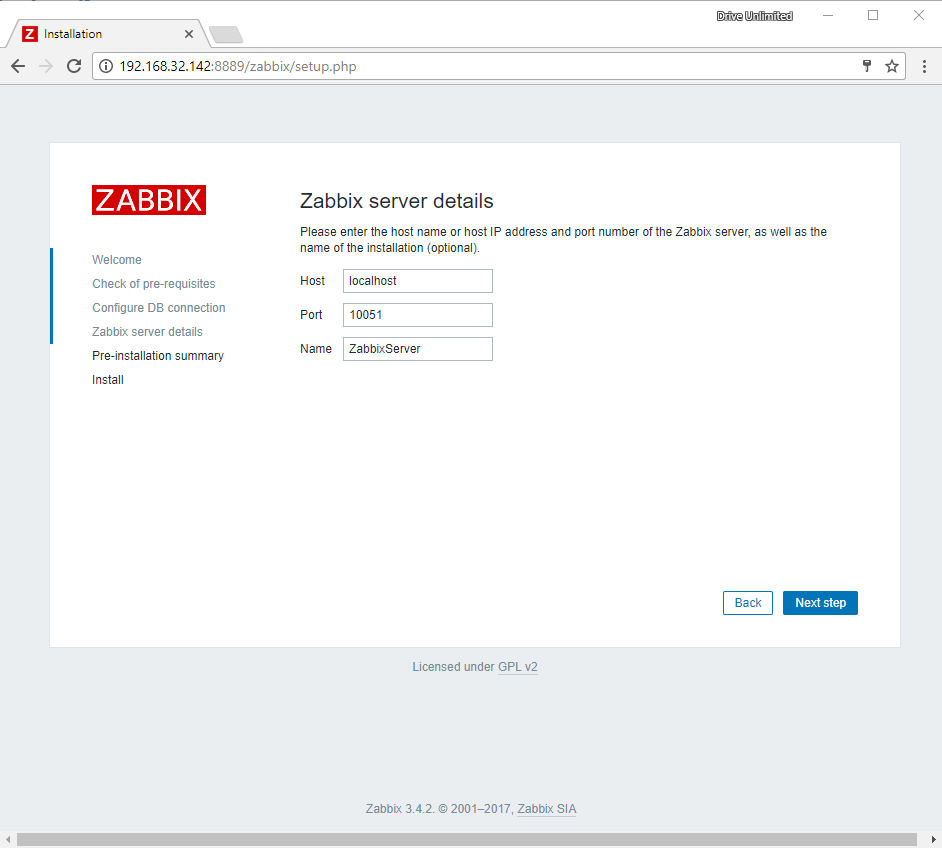
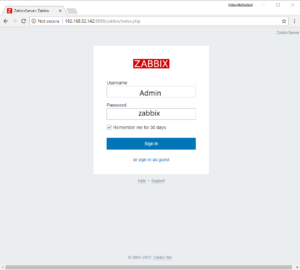
Truy cập địa chỉ http://192.168.32.142:8889/zabbix

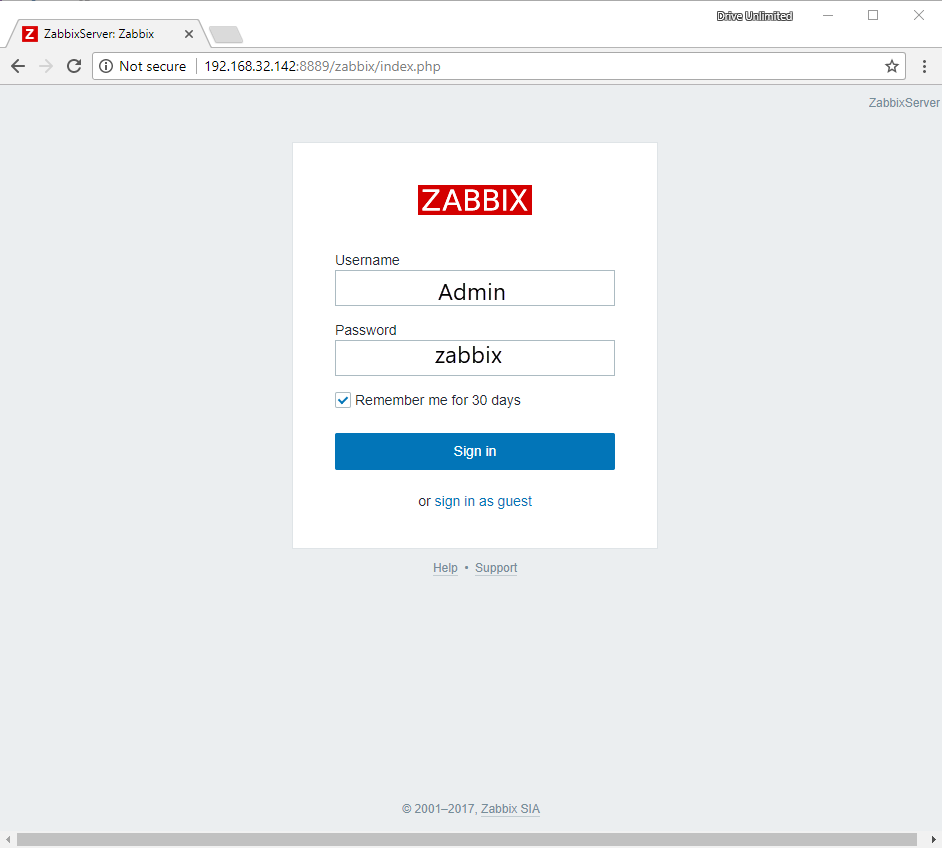
Sử dụng đăng nhập mặc đinh:

username: Admin

Password: zabbix

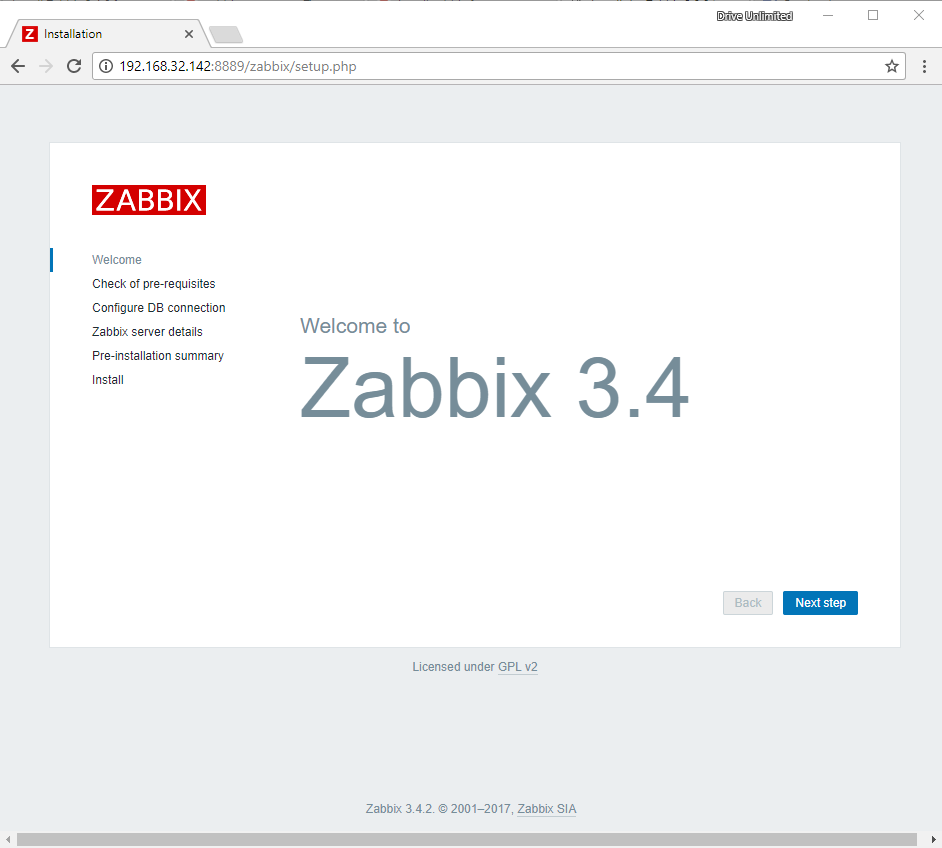
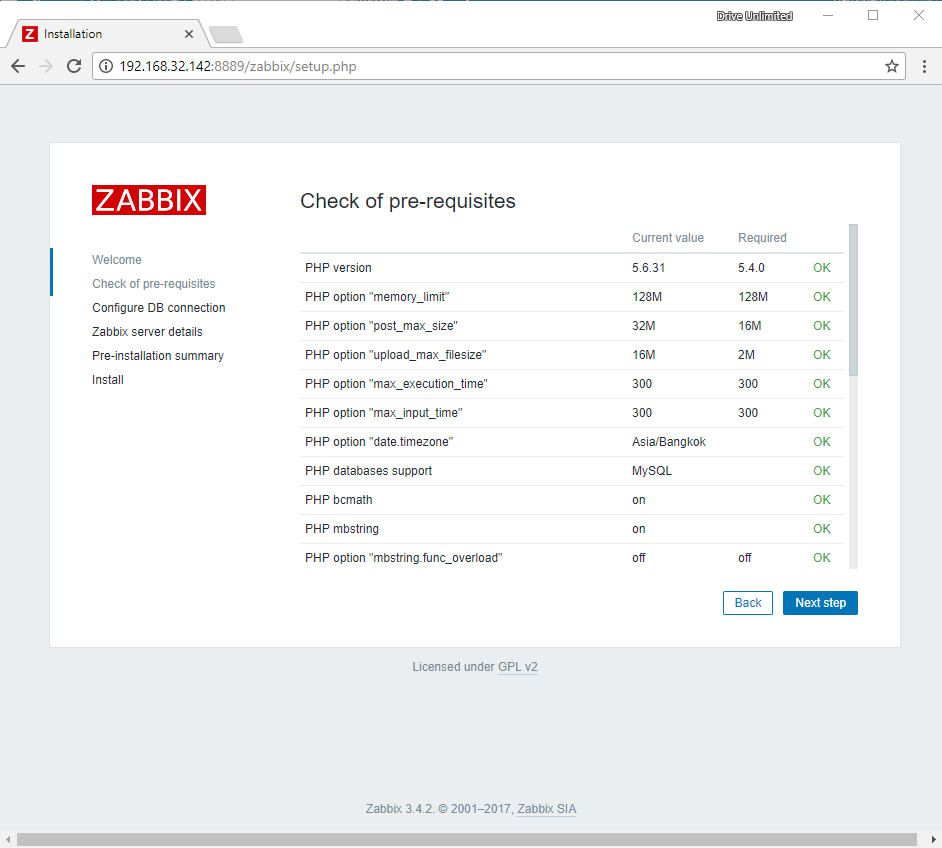
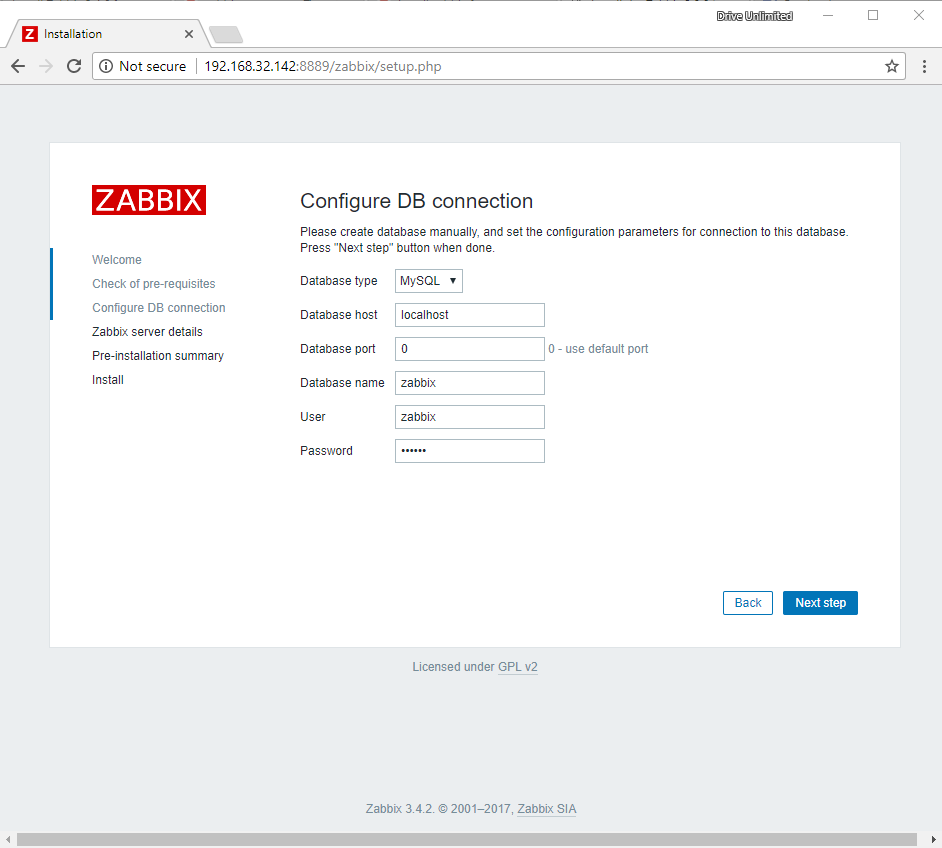
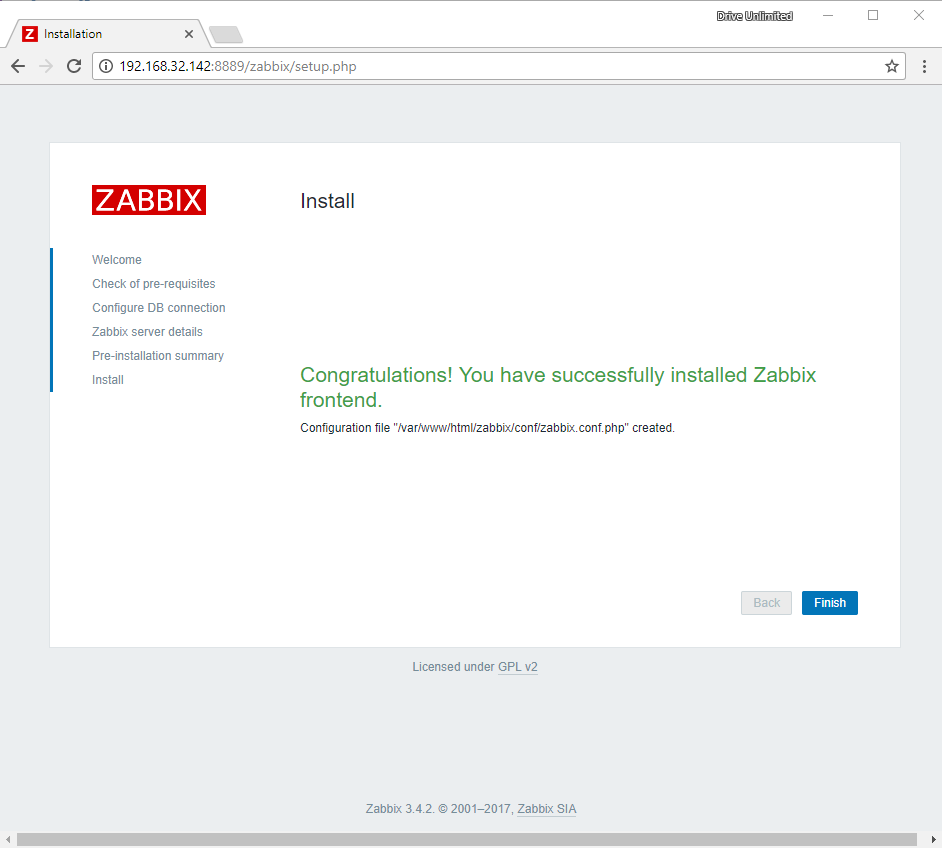
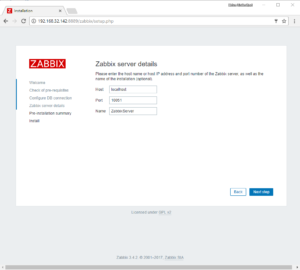
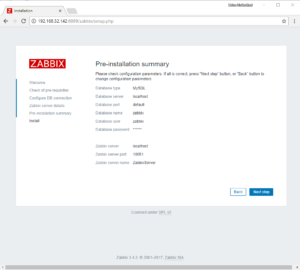
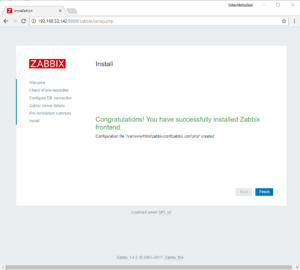
Cấu hình theo hình ảnh:

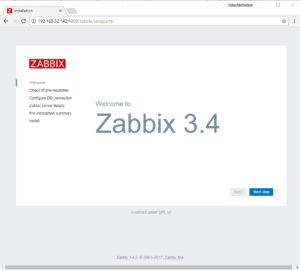
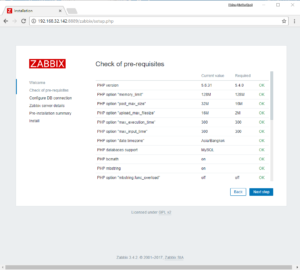
Next Prev

Welcome Screen  | 

Kiểm tra thông số | 

Kết nối với DB |
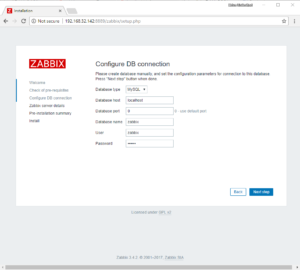
Kết nối Zabbix Server |
Confirm |
Finish! |
Login Screen |
Configure host |
Next Prev

Kết Luận

Qua một bài viết dài, chúng ta đã nắm được cách cài đặt zabbix server và cấu hình client bằng zabbix agent. Nếu bạn nào có nhu cầu tìm hiểu thêm có thể theo dõi thêm một số bài viết sau: cách monitor server windows/linux bằng agent, snmp, cấu hình gửi cảnh báo qua mail, sms.

Với bạn nào “lười” cài đặt từ source code, mình có build 1 script cài đặt tự động trên debian 9: các bạn có thể tham khảo.

zabbix_auto.sh

#!/bin/sh#Script Description: Auto Install Zabbix server & Zabbix Agent on debian 9 Stretch. The default Zabbiz version is 3.x, php7.0 and Mariadb 10.x#Version: 1.0.0#Author: sanbangtatca022015@gmail.com, redistributed from : https://www.hiroom2.com#set -e#get random string for SQL & Zabbix password and stored to variableMYSQL_VERSION=5.5[ -z "${MYSQL_PASSWD}" ] && MYSQL_PASSWD=`date +%s | sha256sum | base64 | head -c 15 ; echo`[ -z "${ZABBIX_PASSWD}" ] && ZABBIX_PASSWD=`date +%s | md5sum | base64 | head -c 15 ; echo`# write password to file for later use cat > "/root/zbinstallpwd.txt" <<END==MYSQL ROOT PASSWORD:==$MYSQL_PASSWD==ZABBIX_SQL_PASSWORD:==$ZABBIX_PASSWDENDzabbix_server_install(){  cat <<EOF | debconf-set-selectionsmysql-server-${MYSQL_VERSION} mysql-server/root_password password ${MYSQL_PASSWD}mysql-server-${MYSQL_VERSION} mysql-server/root_password_again password ${MYSQL_PASSWD}EOF  apt-get install -y zabbix-server-mysql zabbix-frontend-php \       php-mysql libapache2-mod-php  cp /usr/share/doc/zabbix-frontend-php/examples/apache.conf \       /etc/apache2/conf-available/zabbix-frontend-php.conf  a2enconf zabbix-frontend-php  timezone=$(cat /etc/timezone)  sed -e 's/^post_max_size = .*/post_max_size = 16M/g' \       -e 's/^max_execution_time = .*/max_execution_time = 300/g' \       -e 's/^max_input_time = .*/max_input_time = 300/g' \       -e "s:^;date.timezone =.*:date.timezone = \"${timezone}\":g" \       -i /etc/php/7.0/apache2/php.ini  cat <<EOF | mysql -uroot -p${MYSQL_PASSWD}create database zabbix character set utf8 collate utf8_bin;grant all privileges on zabbix.* to zabbix@localhost identified by '${ZABBIX_PASSWD}';exitEOF  for sql in schema.sql.gz images.sql.gz data.sql.gz; do    zcat /usr/share/zabbix-server-mysql/"${sql}" | \      mysql -uzabbix -p${ZABBIX_PASSWD} zabbix;  done  sed -e 's/# ListenPort=.*/ListenPort=10051/g' \       -e "s/# DBPassword=.*/DBPassword=${ZABBIX_PASSWD}/g" \       -i /etc/zabbix/zabbix_server.conf  # Skip setup.php  cat <<EOF | tee /etc/zabbix/zabbix.conf.php<?php// Zabbix GUI configuration file.global \$DB;\$DB['TYPE']     = 'MYSQL';\$DB['SERVER']   = 'localhost';\$DB['PORT']     = '0';\$DB['DATABASE'] = 'zabbix';\$DB['USER']     = 'zabbix';\$DB['PASSWORD'] = '${ZABBIX_PASSWD}';// Schema name. Used for IBM DB2 and PostgreSQL.\$DB['SCHEMA'] = '';\$ZBX_SERVER      = 'localhost';\$ZBX_SERVER_PORT = '10051';\$ZBX_SERVER_NAME = '';\$IMAGE_FORMAT_DEFAULT = IMAGE_FORMAT_PNG;?>EOF  a2enmod ssl  a2ensite default-ssl  systemctl enable apache2 zabbix-server  systemctl restart apache2 zabbix-server}zabbix_agent_install(){  # This Hostname is used for Host name in  # Configuration -> Hosts -> Create Host.  apt-get install -y zabbix-agent  sed -e "s/^Hostname=.*/Hostname=localhost/g" \       -i /etc/zabbix/zabbix_agentd.conf}zabbix_main(){  zabbix_server_install  zabbix_agent_install}zabbix_main


Thứ Tư, 8 tháng 11, 2017

Hướng dẫn cài sms gateway với usb 3g

Giới thiệu:

Việc sử dụng usb 3G để gửi/nhận tin nhắn hiện đang được sử dụng nhiều. Tuy nhiên phần mềm kèm theo các loại usb 3g trên thị trường có chức năng vô cùng đơn giản không đủ đáp ứng nhu cầu sử dụng của anh em kỹ thuật. Trong bài viết này mình sẽ hướng dẫn cài đặt phần mềm sms gateway để mở rộng chức năng gửi tin nhắn.

Phần mềm sử dụng: Ozekisms – http://www.ozekisms.com/

Usb 3G đa mạng ezCom (mua của Vinaphone).

Máy ảo sử dụng: windows 2012 chạy trên VMware.

Bắt tay vào việc thôi!

Bước 1: Chuẩn bị windows 0s

Các bạn có thể cài đặt thẳng trên PC, phần mềm Ozekisms có thể cài trên máy tính chạy dược Microsoft .net 4.0 trở lên.

Với bạn sử dụng máy ảo để test:

– Cần thêm thiêt bị là USB vào máy để kết nối với thiết bị USB 3G:

Thêm Giao tiếp USB cho máy ảo vmware

Chú ý chọn giao tiếp USB là 2.0 nhé!

Bước 2: Kết nối và cài đặt USB 3G

Cắm usb 3G vào PC và kết nối với máy ảo:

Us3 đa mạng do Vinaphone phát hành

kết nối với máy ảo vmware

Sau khi kết nối thành công, tiến hành cài đặt usb 3g như bình thường để os nhận driver thiết bị.

Kết thúc quá trình cài đặt, thoát khỏi giao diện mặc định của phần mềm kết nối (nếu không thoát sẽ bị xung port và không chạy dược smsgateway).

Bước 3: Cài đặt SMS gateway

Sau khi tải ozekisms về máy, tiến hành cài đặt (trial 30 ngày). Các bạn xem hình ảnh minh họa để cài đặt.

Next Prev


Next Prev

Bước 4: Kết nối SMS Gateway với USB 3G

Vào Device Manager, tìm phần Port:Phần port trong device managerĐối với USB ZTE, Port Com5 chính là port giao tiếp với modem GSM của usb 3g (ZTE NMEA Devices). Với các loại usb 3G khác các bạn có thể thử vài port khác nhau trong đó đến khi đúng thì thôi.

Mở trình duyệt và nhập địa chỉ : http://127.0.0.1:9501/

Nhập tài khoản admin lập khi install chương trình, trong demo tôi đăt: Username: admin Password: 123456

Tại giao diện của phần mềm, vào Service provider connections chọn Add service provider => Chọn Install GSM  modem

zekisms-add-provider-modem

Vào mục Configuration, Phần device setting/Connection Chọn Port COM5 => Bấm Autodetect.


Quay trở lại phần cấu hình, bạn có thể sửa Telephone Number cho đúng số trên sim.

Vậy là hoàn thành quá trình kết nối với modem GSM. để kiểm tra hệ thống vào file/new message, nhập số điện thoại người nhận vào mục to và bấm gửi.

Tổng kết.

Vậy là bạn đã thực hiện xong việc cài đặt OzekiSms kết nối với usb3g để gửi/nhận tin nhắn. Sms gateway mang lại nhiều tiện ích cho việc quản lý tin nhắn và sử dụng trong các công việc khác như: SMS API, Monitoring system.. mà tôi sẽ đề cập đến trong các bài viết sau.

Chúc các bạn thành công!

Tài nguyên:

– Thư viện hướng dẫn sử dụng ozekisms: http://www.ozekisms.com/index.php?owpn=159

– Ozekisms bản 4.64 full: Để lại email để nhận link


Thứ Năm, 2 tháng 11, 2017

khắc phục lỗi mất shortcut trong Send To win XP

Khắc phục lỗi mất shortcut – Bạn tạo shortcut cho một hay nhiều ứng dụng sau khi xong , khi bạn nhấn chuột phải vào một thư mục hay tập tin và chọn chức năng Send To , các shortcut này sẽ không hiển thị ra theo như ý muốn của bạn, hãy cùng blog quản trị hệ thống tìm hiểu nguyên nhân và cách khắc phục vấn đề này nhé.

Nguyên nhân và cách khắc phục lỗi mất shortcut

Nguyên nhân do đường dẩn của SendTo bạn chưa thiết lập đúng cách. Mặc dù bạn chép shortcut vào trong thư mục Documents and Settings\<Tên tài khoản đăng nhập>\SendTo tuy nhiên nó vẩn không xuất hiện các shortcut.

Để giải quyết lổi này bạn mở Notepad và chép đoạn mã sau vào :

Set WshShell = CreateObject("WScript.Shell")USFolderPath = "HKCU\Software\Microsoft\Windows\CurrentVersion\Explorer\User ShellFolders"On Error resume nextWshShell.RegWrite "HKCR\exefile\shellex\DropHandler\", "{86C86720-42A0-1069-A2E8-08002B30309D}", "REG_SZ"WshShell.RegWrite "HKCR\lnkfile\shellex\DropHandler\", "{00021401-0000-0000-C000-000000000046}", "REG_SZ"WshShell.RegWrite USFolderPath & "\SendTo", "%USERPROFILE%\SendTo","REG_EXPAND_SZ"Wshshell.RUN ("regsvr32.exe shell32.dll /i /s")MsgUser = Msgbox ("Fixed the Send To menu. Restart Windows for the changes to take effect",4160, "'Send To' menu fix for Windows XP")Set WshShell = Nothing

LỜI KẾT

Hy vọng với thủ thuật máy tính trên bạn có thể tự khắc phục  lỗi mất shortcut trong windows xp. Mọi ý kiến đóng góp xin để lại dưới bình luận. Chúc các bạn th ành công!

Thứ Ba, 26 tháng 7, 2016

Các vấn đề dẫn đến windows chạy chậm

Có nhiều nguyên nhân dẫn đến windows chạy chậm như rùa bò. Sau đây là 5 nguyên nhân chính và cách khắc phục.
1. Lỗi full disk 100%
Lỗi full disk 100% thường xảy ra trên window 8 trở lên. Cách khắc phục: thay ổ cứng nhanh hơn (SSD chẳng hạn) và tinh chỉnh windows.
2. Máy bị dính virus
Windows bị chậm do máy tính nhiễm virus chiếm 90 % những trường hợp cần giải quyết. Cách duy nhất giải quyết vấn đề là tìm phần mềm diệt virus phù hợp và quét hệ thống. Nếu có thời gian thì nên cài lại windows sạch và phần mềm diệt virus có bản quyền.
Nhớ sao lưu dữ liệu trước khi cài đặt!
4. Máy tính bị chậm do lỗi windows.
Sau 1 thời gian dài sử dụng windows và cài đăt/gỡ bỏ các ứng dụng windows, cập nhật phiên bản mới làm cho windows có nhiều rác, lỗi các file hệ thống hoặc các file sai phiên bản dẫn đến windows hay lỗi, bị treo khi load các thư viện DLL. Cách khắc phù chủ yếu là cài lại windows và các ứng dụng.
5. Cài quá nhiều phần mềm
Lỗi thường gặp khiến windows chạy chậm là cài quá nhiều phần mềm ứng dụng vào máy khiến ổ C bị đầy, ram ít mà lại đặt nhiều chương trình khởi động cùng windows.
Cách khắc phục: nâng thêm ram, gỡ bớt các ứng dụng không cần thiết và chạy quét dọn máy.

Hy vọng những thủ thuật máy tính trên sẽ giúp bạn khắc phục được lỗi máy tính chạy chậm.!

Thứ Ba, 24 tháng 5, 2016

Ngạc nhiên với tính năng in từ điện thoại của máy in HP400 M401DN

Nếu sử dụng máy in công nghệ HP mới hiện nay, bạn sẽ có thể in dữ liệu trực tiếp từ điện thoại di động (ĐTDĐ) mà không cần phải dùng dây kết nối điện thoại với máy in. Hãy cùng thủ thuật server đánh giá và kiểm tra tính năng in ấn chuyên nghiêp này nhé


LaserJet Pro 400 M401 có thiết kế đơn giản với dạng khối vuông gọn ghẽ, hạp với không gian của văn phòng, hoặc phòng làm việc tại nhà. Chức năng HP Smart Install giúp việc cài đặt driver của máy in cho máy tính khá dễ dàng. Vì bạn chỉ cần kết nối máy tính với máy in qua cổng USB thì trong máy tính sẽ xuất hiện một ổ đĩa USB chứa driver cần thiết cho việc cài đặt. Với tốc độ in tiêu chuẩn ISO lên tới 35 trang/phút, chỉ mất 8 giây cho bản in đầu tiên và công suất in đạt tới 50.000 trang một tháng, LaserJet Pro 400 M401 không những bảo đảm tốc độ in nhanh mà còn vận hành trơn tuột khi in các tệp tin có dung lượng lớn.
Công nghệ HP Auto-On/Auto-Off cho phép thiết bị tự động tắt nguồn để tiện tặn năng lượng khi không sử dụng, và phát động lại trong thời kì ngắn nhất để sẵn sàng sử dụng khi có nhu cầu.
Được xem là một trong những công ty đi đầu trong việc nghiên cứu và phát triển các công nghệ mới, phục vụ nhu cầu in ấn của người dùng máy tính, hãng HP không chỉ liên tục đưa ra các dòng máy in mới, mà còn cung cấp các giải pháp công nghệ tương trợ in ấn từ xa như HP ePrint, và cả Apple AirPrint.
Giờ đây, bạn không còn cần phải gắn điện thoại di động vào máy tính để chép hình ảnh vào đó, rồi mới tiến hành in từ máy tính ra máy in. Với công nghệ in ấn di động của hãng HP, sau khi chụp một vài tấm ảnh trên điện thoại, bạn có thể chọn rồi in ngay các ảnh đó ra chiếc máy in hỗ trợ công nghệ ePrint hay AirPrint một cách cực kỳ đơn giản.
Với nhiều tính năng vượt trội, đặc biệt là khả năng hỗ trợ kết nối web và ứng dụng các công nghệ in ấn từ xa, loạt máy in HP LaserJet Pro 400 M401 gồm các mẫu máy M401n, M401d và M401dn có thể đáp ứng xuất sắc các yêu cầu sử dụng đa dạng của nhiều doanh nghiệp.
Khả năng in ấn không dây trực tiếp (Wireless Direct Printing) tạo một sự tiện dụng đến bất ngờ. Hãy thử nghĩ nhé: bạn đang sử dụng một chiếc điện thoại có tính năng Wi-Fi, và muốn gửi nội dung cần in vào một chiếc máy HP LaserJet Pro 400 M401, thế nhưng xung quanh đó lại không có một điểm truy cập mạng không dây (Hotspot) nào cả.
Như tên gọi của nó, Wireless Direct Printing cho phép bạn dùng máy in HP tạo ra một điểm truy cập không dây để thiết lập một mạng không dây trực tiếp, và sau đó bạn chỉ việc dùng điện thoại Wi-Fi của mình để kết nối vào và gửi nội dung cần in là xong. Điện thoại của bạn sẽ nhận ra điểm truy cập không dây mà Wireless Direct Printing tạo ra một cách dễ dàng, na ná như các router Wi-Fi khác.


Để cấu hình HP Wireless Direct trên máy in, các thao tác cũng khá trực giác. Bạn mở nguồn cấp điện cho máy in, và cũng không cần kết nối dây cáp mạng cho nó. Sau đó, trên màn hình chạm, bạn lần lượt dùng các chức năng Setup > Network Setup > Wireless Menu > Wireless Direct Settings. Trong bước nầy, bạn lựa chọn mục On để kích hoạt tính năng in không dây trực tiếp, và nhấn OK để lưu lại.
Ở đây còn có hai tuyển lựa: bạn chỉ dùng tính năng in trực tiếp Print only,hay dùng thêm các chức năng mở rộng khác của máy in Open. Để an toàn, bạn chỉ nên thể nghiệm với tính năng Print only, còn khi mở kết nối không dây với dạng Open, bạn sẽ cần cấu hình thêm các thuộc tính bảo mật cho nó.
thể nghiệm trên sản phẩm Apple, có sẵn tính năng AirPrint, khi dịch vụ in ấn không dây trực tiếp của máy in HP LaserJet Pro 400 M401 được bật và kết nối thành công, việc gửi nội dung cần in ra máy in cực kỳ đơn giản. Bạn chỉ việc chạm vào bất kỳ tài liệu đang mở, tấm ảnh hay trang web nào trên iPhone, iPad và chọn biểu tượng in là xong.
Trường hợp lúc cấu hình HP Wireless Direct trên máy in, nếu bạn có cài đặt mật khẩu bảo vệ thì ở bước nầy, bạn cũng sẽ được yêu cầu nhập vào đúng mật khẩu đó.
Một cách khác để bạn in ấn từ điện thoại là cài đặt vận dụng trên thiết bị di động đó. Việc cài đặt phần mềm trên thiết bị di động khá dễ dàng. Bạn truy cập kho áp dụng App Store và gõ từ khóa eprint, ứng dụng được tìm thấy trước hết chính là HP ePrint của hãng Hewlett Packard. Do đây là áp dụng miễn phí, nên bạn sẽ có thể cài đặt nó trên hồ hết các thiết bị của hãng Apple mà không cần bẻ khóa thiết bị bằng cách jailbreak máy. Với các điện thoại BlackBerry, việc cài đặt cũng không phức tạo gì hơn so với việc cài đặt các áp dụng phổ biến khác. ứng dụng trên dòng điện thoại Android sẽ có tên là ePrint Home and Biz, và bạn có thể tải chúng về từ Google Play.
Sau khi cài đặt, HP ePrint sẽ tạo một tượng trưng trong danh sách ứng dụng của điện thoại. Khi muốn in ấn trực tiếp từ điện thoại sang máy in HP LaserJet Pro 400 M401, bạn sẽ cần phát động vận dụng đó. ePrint sẽ tự phát hiện ra các máy in xứng trong khu vực không dây, và bạn chỉ việc mở vận dụng chứa tập tin cần in ra để xử lý chúng.


Vài lỗi hay gặp khi dùng ePrint
Lỗi hay gặp nhất là người dùng quên bật tính năng Wi-Fi trên điện thoại. Do tần tiện năng lượng, các điện thoại di động thường tắt đi tính năng Wi-Fi. Vì thế, điều bạn cần soát lại khi không thể dùng ePrint là kích hoạt tính năng Wi-Fi trên điện thoại, và cả trên máy in, để chúng kết nối vào cùng một mạng không dây.
Nếu bạn đang muốn dùng khả năng AirPrint trên các sản phẩm Apple, hãy vững chắc rằng tính năng đó đã được kích hoạt trong phần Cài đặt(Settings).
Nếu sau khi đã thực hành mọi bước sửa lỗi trên mà quá trình in ấn không dây giữa điện thoại với máy in HP LaserJet Pro 400 M401 vẫn chưa thực hiện được, bạn hãy phát động lại máy in, rồi dùng một máy tính MAC, hay máy tính Windows để thử kết nối vào và soát lại. Rất có thể vận dụng ePrint trên điện thoại bạn đang bị lỗi. Việc thử nghiệm bằng một chiếc điện thoại khác, hay cài đặt lại ứng dụng là một chọn lọc đúng đắn trong trường hợp đó.

5 vấn đề về mật khẩu và xác minh 2 bước cần biết

 Những điều căn bản về xác thực và các vấn đè liên quan đến bảo mật giúp bạn trực tuyến an ninh hơn. Hãy cùng thủ thuật máy tính phân tích một vài yếu tố trong đó
Một trong những lời khuyên tốt nhất về bảo mật mà bất kỳ chuyên gia máy tính nào cũng có thể cho bạn là hãy kích hoạt chính xác hai yếu tố trên những website nào có hỗ trợ chức năng này. Tình trạng thất thoát mật khẩu ngày một bình thường bây giờ thì đây là một biện pháp có thể ngăn những kẻ bẻ khóa ăn trộm định danh online của bạn. Hãy bắt đầu bằng cách bật xác minh 2 bước trên tài khoản của bạn!
Bài viết thuyết trình 5 điểm giúp bạn hiểu công nghệ này.

xác thực hai nhân tố hay công nhận hai bước?
Rất nhiều người nghĩ hai chuyện trên là một nhưng đó là cách nghĩ không thật đúng đắn.
Có ba loại yếu tố dùng để chính xác: thứ mà bạn biết như mật khẩu hay mã định danh cá nhân (personal identity number – PIN); thứ mà bạn có như số máy tính bảng dế yêu hay mã số USB đặc biệt (special USB key); thứ chứng tỏ là bạn như vân tay hay các đặc điểm sinh trắc khác của bạn.
Bên cạnh đó xác thực hai nhân tố (two-factor authentication) kết hợp 2 nhân tố không giống nhau thì xác thực hai bước (two-step verification) dùng cùng 1 nhân tố 2 lần, ví dụ đó là mật khẩu và mã số dùng 1 lần được gửi qua tin nhắn (SMS).
Có thể bạn nghĩ rằng mã số gửi đến điện thoại cũng có chất lượng như một nhân tố thứ hai vì điện thoại là vật bạn có, nhưng SMS lại không an ninh và mã số này có thể bị lấy trộm. Nhìn từ quan điểm nguy cơ bảo mật thì nó cũng gần giống như một mật mã mà thôi.
do vậy, nếu có thể dùng cách nào trong hai cách trên thì bạn cũng nên tận dụng ưu điểm của nó.

Một tài khoản kiểm soát mọi thứ
Nếu có một account trực tuyến đáng để bảo vệ nhất thì đó là email của bạn. Không chỉ vì nó chứa những đàm luận riêng tư của bạn mà vì nó còn nhập vai trò như một cửa ngõ cho mọi trương mục khác của bạn.
Hầu hết dịch vụ trực tuyến đòi hỏi người dùng đăng nhập bằng email và dùng nó để tạo mới mật khẩu và gửi những truyền thông cần thiết. Một kẻ tiến công thu được quyền truy cập email của bạn thì có thể tìm ra những email đã đăng ký và từ đó biết được mọi trương mục online của bạn. Hắn ta có thể đổi mật khẩu và bàn bạc với đội cung cấp kỹ thuật của những website này.
Hãy mở đầu chấp thuận xác thực hai bước hay hai nhân tố bằng cách kích hoạt chức năng này cho email của mình. Các nhà cung cấp dịch vụ email lớn như Gmail, Yahoo và Outlook đều cung cấp tính năng này.
Tôi đã làm thế, giờ thì sao?
Nếu bạn có dùng trình quản lý mật khẩu thì đây là điều ưu tiên tiếp theo. Hầu hết trình quản lý mật khẩu đều có tùy chọn chuẩn xác hai nhân tố.
Sau đó kích hoạt tính năng này trên những site khác. Nhiều dịch vụ chung cung cấp chính xác hai yếu tố trong đó có Facebook, Twitter, Apple ID, iCloud, Amazon, PayPal, LinkedIn, Snapchat và WordPress.com. Nhà cung cấp định danh máy tính bảng thiết bị cầm tay TeleSign đã thiết lập website tại www.turnon2fa.com với những bài giảng cụ thể cách kích hoạt chính xác hai nhân tố cho rất nhiều trong số các dịch vụ kể trên.
Tin hay không tin
Hầu hết website hỗ trợ chuẩn xác hai nhân tố cho phép người dùng ghi lại những trang bị là đáng tin cẩn khi chúng được chính xác lần trước tiên bằng cách dùng cả hai nhân tố. Điều này thực chất là bỏ đòi hỏi xác thực hai nhân tố cho những trang bị đáng tin này và cho phép người dùng sau đó chỉ cần chuẩn xác bằng mật khẩu.
Điều này rất tiện dụng nhưng lại không hay cho việc bảo mật. Nếu bạn tắt công dụng xác thực hai nhân tố cho những trang bị đáng tin thì bạn cũng giúp những kẻ tấn công truy cập các tài khoản của mình thuận tiện hơn, bạn nên cân nhắc cái giá phải trả cho việc này.
Còn một chuyện khác, đó là nếu bạn mất điện thoại hay máy tính thì bạn không thể đoan chắc là kẻ cắp không thể mở chúng bởi bạn bắt buộc phải dùng xác minh 2 bước để đăng nhập!
May mắn là Hầu hết website đều cho người dùng tùy chọn loại trừ bất cứ thiết bị đáng tin nào trước đây trong trường hợp chúng bị mất hay bị loại bỏ, hãy nhớ điều này.
Tôi có nguy cơ tự khóa mình không?
Trong Hầu hết trường hợp thì điện thoại sẽ là thứ chủ yếu cho trải nghiệm chính xác hai yếu tố của bạn. Bạn dùng nó để nhận mã số qua SMS hay để tạo các mã số bằng những ứng dụng chuyên biệt như Google Authenticator. Những máy tính bảng có thể thất lạc, bị móc túi hay hỏng.
Tin tốt là Hầu hết dịch vụ online đều có kế hoạch dự phòng cho những cảnh huống trên. Một vài dịch vụ cho phép người dùng đăng ký số laptop phòng ngừa để dùng khi muốn hồi phục trương mục. Những dịch vụ khác cung cấp mã số sao lưu khi bạn kích hoạt xác thực hai nhân tố để bạn in ra hay giữ ở nơi an toàn.
Nếu những tùy chọn trên đều thất bại thì có thể bạn sẽ phải gọi điện hay email cho phòng ban cung cấp kỹ thuật của nhà cung cấp dịch vụ và chứng mình account là của mình, bằng cách, tỉ dụ cung cấp những thông tin về account mà chỉ mình bạn biết. Nói cách khác là rất hiếm khi một trương mục nào đó bị khóa hoàn toàn.

Thứ Năm, 19 tháng 5, 2016

lệnh cơ bản trong linux

Một số lệnh cơ bản trong linux (sử dụng cửa sổ terminal)

Hướng dẫn cách dùng lệnh copy trong linux, lệnh liệt kê file trong linux và các lệnh liên quan đến hệ thống. hãy cùng xem thủ thuật server linux:
. Thao tác trên tập tin và thư mục trong hệ thống:
Một số dòng lệch hữu ích giúp thao tác trên tập tin và thư mục trong Terminal.
ls: liệt kê tất cả các tập tin có thể nhìn thấy trong thư mục hiện hành.
– ls .*
liệt kê tất cả các tập tin bao gồm cả tập tin ẩn bắt đầu bằng “.” như .bashrc, nếu “.” được thay bằng kí tự “a” bất kì, khi đó chỉ liệt kê các tập tin bắt đầu bằng kí tự “a”.
- ls */*
liệt kê tất cả các tập tin trong thư mục con đầu tiên.
- ls path/
liệt kê tất cả các tập tin trong thư mục mà đường dẫn (path) chỉ tới.
- ls -ltrh
liệt kê tập tin với các thông số (l), nếu có (t) các tệp tin sắp xếp theo thứ tự ngày chỉnh sửa, nếu có (r) thứ tự các tập tin sẽ được đảo ngược, nếu có (h) các tập tin được liệt kê với dung lượng theo đơn vị (GB/MB/KB).
cd: Thay đổi thư mục.
- cd ~/
di chuyển tới thư mục “home”.
- cd -
quay về thư mục trước đó.
- cd ../
di chuyển tới thư mục trên (thư mục bao gồm thư mục hiện hành).
- cd path/
di chuyển tới thư mục mà đường dẫn (path) chỉ tới.
mkdir: Tạo thư mục mới.
pwd: Xem đường dẫn của thư mục hiện hành.
ln: Tạo liên kết mới cho thư mục.
Giả sử bạn có một đường dẫn dài để chỉ tới thư mục “intel” như sau: /usr/local/source/file/compiler/bin/intel/, bạn muốn tạo một đường dẫn ngắn gọn hơn để dễ thao tác trong như mục hiện hành. Dòng lệnh thực hiện như sau: ln -s  /usr/local/source/file/compiler/bin/intel/ abc. Khi đó bạn đã tạo ra một thư mục con abc/ trong thư mục hiện hành mà liên kết với thư mục intel. Khi đó đường dẫn abc/ là tương đương với đường dẫn /usr/local/source/file/compiler/bin/intel/. Muốn xóa đường dẫn này đi bạn sử dụng lệnh rm (bên dưới).
df: Xem dung lượng thư mục và file.
- df -sh
xem dung lượng của thư mục hiện hành.
- df -ah
xem dung lượng của tất cả các file và thư mục con trong thư mục hiện hành.
- df -h --max-depth=1
xem dung lượng của tất cả các thư mục con trong thư mục hiện hành.
cp/mv: Sao chép hoặc di chuyển tệp tin từ nơi này đến nơi khác.
- cp a1.txt path/ hoặc mv a1.txt path/
sao chép hoặc di chuyển tập tin a1.txt tới thư mục đường dẫn chỉ tới.
- cp -i a1.txt a2.txt hoặc mv -i a1.txt a2.txt
nếu có (i), khi đó nếu tập tin a2.txt tồn tại, nó sẽ hỏi bạn có ghi đè lên không.
- cp -f a1.txt a2.txt hoặc mv -f a1.txt a2.txt
ghi đè ngay cả tập tin a2.txt tồn tại.
- cp -r path1/ path2/ hoặc mv -r path1/ path2/
sao chép hoặc di chuyển tất cả các tập tin trong thư mục 1 tới tới thư mục 2.

Chủ Nhật, 24 tháng 4, 2016

TẮT CHUỘT CẢM ỨNG MÁY TÍNH ASUS

Khi sử dụng máy tính xách tay, phần chuột cảm ứng làm bạn khó chịu và làm giảm khả năng làm việc của bạn, bạn có thể tắt hoặc vô hiệu hóa chúng đi một cách nhanh chóng. Bài viết sau sẽ hướng dẫn các bạn cách thực hiện, hãy tham khảo cùng thủ thuật máy tính tôi nhé.


Chuột cảm ứng máy asus - Elan touchpad

Vô hiệu hóa chuột cảm ứng hay Touchpad trên máy tính xách tay (Laptop) là điều cần thiết bởi đôi khi chúng sẽ làm ảnh hưởng đến quá trình sử dụng máy tính của bạn. Hãy tham khảo bài viết sau để biết cách tắt bỏ chúng trên laptop Asus. Bạn cũng có thể tham khảo thêm cách tắt chuột cảm ứng laptop DELL
TẮT TOUCHPAD ASUS, TẮT CHUỘT CẢM ỨNG MÁY TÍNH ASUS

Bước 1: Click đúp vào icon trên khay hệ thống của laptop
tat touchpad asus
Bước 2: Chuyển qua thẻ Elan, click chọn Disable when external USB mouse plug in, cuối cùng click chọn Ok để kết thúc. Và như vậy Touchpad đã bị vô hiệu hóa
vo hieu hoa chuot cam ung tren laptop asus
Như vậy chỉ với hai bước đơn giản bạn đã có thể tự tắt touchpad - chuột cảm ứng trên máy Laptop Asus. Các bạn có thể tham khảo thêm cách sử dụng phần mềm ASUS Drivers Update Utility để cập nhật Driver cho máy Asus của bạn nhé.

Thứ Ba, 19 tháng 4, 2016

Thông tin Smartphone Intex Aqua Lite về Việt Nam giá 899.000VNĐ

Smartphone Intex Aqua Lite về Việt Nam - Trên một số trang mạng, mẫu điện thoại Intex Aqua Lite có giá bán tham khảo ở mức 899.000 đồng. Khi mua, khách hàng được các địa chỉ này tặng kèm SIM M360 Mobifone và thẻ nhớ 8GB. Hãy cùng thủ thuật máy tính giá smartphone này nhé
Smartphone Intex Aqua Lite về Việt Nam, giá 899.000 đồng
Nguồn tin giấu tên của PC World Vietnam thậm chí còn quả quyết rằng nhà phân phối Digiworld đã "xuất" số đông lô điện thoại Aqua Lite cho một tổng đại lý, và ngay cả nhóm chuyên viên markerting và PR tại tổng hành dinh Digiworld ở TP.HCM vào chiều ngày 8/4 còn chẳng có trong tay một chiếc Aqua Lite phiên bản thương mại nào.
Tuy nhiên, ngày mở bán chính thức sản phẩm này vẫn chưa được công khai.
Về giá, cũng theo nguồn tin được cho là đặc biệt hiểu biết mọi kế hoạch buôn bán tại Digiworld, Intex Aqua Lite là mẫu smartphone giá rẻ chỉ vào khoảng "vài trăm ngàn đồng".
Được biết, tại Ấn Độ, mẫu Intex Aqua Lite có giá dao động ở mức 3.119-3.598 rupee, tương đương 1,19 triệu đồng.
Qua khảo sát nhanh từ các trang tin tức về điện thoại di động trên thế giới, PC World Vietnam được biết mẫu smartphone Intex Aqua Lite ra mắt thứ nhất là vào hồi tháng 2/2016.
Máy thứ màn hình cảm ứng 4 inch với độ phân giải 480x800 pixel, chạy bộ xử lý lõi tứ 1,3GHz, RAM 512MB, bộ nhớ lưu trữ tích hợp 4GB và có thể mở rộng thêm tối đa 32GB thông qua thẻ microSD.
Là dòng smartphone giá rẻ, dù Intex Aqua Lite chỉ trang bị camera chính và phụ cùng ở mức "vừa đủ dùng" 2 megapixel, song chiếc điện thoại 2 SIM này vẫn chính hãng đáp ứng các kết nối bắt buộc để người dùng "lên mạng" như Wi-Fi và 3G.
Hơn thế nữa, máy còn tích hợp Bluetooth, đáp ứng tính năng nghe đài FM.
Intex Aqua Lite chạy hệ điều hành Android 5.1, trang bị pin dung lượng 1.400 mAh.
Máy có kích thước 126x64x10,3mm.

Trên Facebook, vài cửa hàng điện thoại đã rao bán sản phẩm Intex Aqua Lite ở giá thành hết sức đáng chú ý với mức 899.000 đồng, kèm các ưu đãi cuốn hút như tặng SIM và thẻ nhớ.

Chủ Nhật, 17 tháng 4, 2016

Tải về Internet Download Manager full sử dụng trọn đời

Hướng dẫn cách tải phần mềm Download IDM free. IDM hay còn gọi là Internet Download manager là một phần mềm giúp tăng tốc DOWNLOAD FILE từ mạng internet. Phần mềm cho phép sử dụng free trong vòng 30 ngày. Hãy cùng thủ thuật máy tính khám phá phần mềm đáng dùng này nhé.

Cách download phần mềm download IDM miễn phí

1. Cách tải:
Truy cập
https://www.internetdownloadmanager.com/download.html để tải bản IDM miễn phí mới nhất về sử dụng. Bạn có thể sử dụng thoải mái trong vòng 30 ngày rồi mới quyết định mua nó hay không.
Thông tin các phiên bản IDM:
Internet Download Manager News
What's new in version 6.25 Build 15
(Released: Apr 15, 2016)
• Improved Google Chrome integration module
• Fixed bugs
What's new in version 6.25 Build 14
(Released: Mar 11, 2016)
• Added support for Firefox 46
What's new in version 6.25 Build 12
(Released: Feb 11, 2016)
• Fixed bugs
What's new in version 6.25 Build 11
(Released: Jan 28, 2016)
• Added support for Firefox 45
• Fixed bugs
What's new in version 6.25 Build 10
(Released: Dec 28, 2015)
• Fixed problems with video recognition for several types of web sites
What's new in version 6.25 Build 9
(Released: Dec 18, 2015)
• Added support for Firefox 44
• Fixed bugs
What's new in version 6.25 Build 8
(Released: Dec 11, 2015)
• Added support for new types of videos for several web streaming services
What's new in version 6.25 Build 7
(Released: Dec 10, 2015)
• Made a workaround and fixed compatibility problems of previous IDM version (6.25.5) with Kaspersky Internet security on Windows 10
• Improved video recognition in Google Chrome on Windows XP
What's new in version 6.25 Build 5
(Released: Dec 09, 2015)
• Added support for new types of videos for several web streaming services
• Fixed bugs
What's new in version 6.25 Build 3
(Released: Nov 09, 2015)
• Added support for Firefox 43 and SeaMonkey 2.39, 2.40, 2.41
• Lowered CPU consumption
• Added support for new types of video streaming sites
• Fixed bugs
What's new in version 6.25 Build 2
(Released: Oct 16, 2015)
• Fixed problems with video downloading for several types of web sites
• Fixed bugs
What's new in version 6.25
....

2. Download IDM full
Bạn có thể download download IDM full sử dụng mãi mãi theo link sau: tải phần mềm IDM full.